> ## Documentation Index
> Fetch the complete documentation index at: https://docs.prismacdp.com/llms.txt
> Use this file to discover all available pages before exploring further.
# Computed Traits
> Regras que calculam características do perfil automaticamente a partir dos eventos — somar, contar, média, máximo, último valor e mais.
Um **computed trait** é uma característica do perfil que o PrismaFlow **calcula sozinho** a partir
dos eventos, seguindo uma regra que você define. Por exemplo: *toda vez que chega uma compra
(`Purchase`), atualize o trait `last_purchase_amount` com o valor da compra*.
Lembra do **trait mapping** lá em [Definições](/eventos/definicoes)? Ele faz uma **cópia direta**
de um campo do evento para um trait (o valor mais recente vence). O **computed trait** vai além:
ele aplica **lógica de cálculo** — somar, contar, tirar média, guardar o maior, juntar numa
lista. Use trait mapping para copiar; use computed trait para calcular.
## A aba Computed Traits
As regras ficam na aba **Computed Traits**, dentro de **Eventos**.
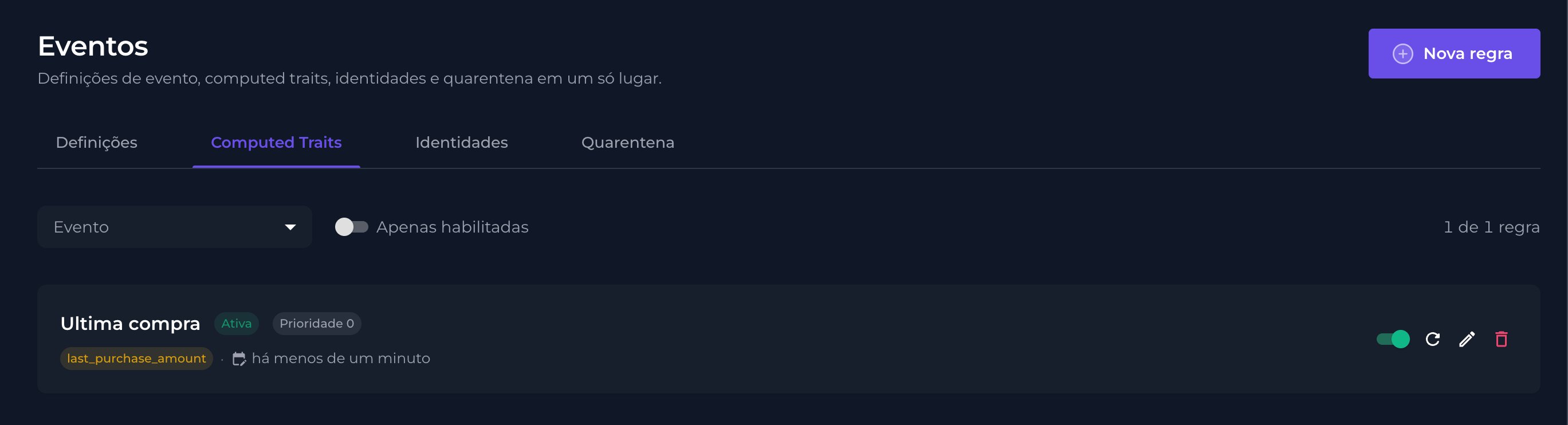 Cada cartão é uma regra: o **nome**, o selo **Ativa/Desativada**, a **Prioridade**, o **trait**
que ela alimenta e quando foi atualizada. Nas ações, da esquerda para a direita: o **interruptor**
ativa/desativa a regra, o ícone de **setas circulares (↻) reprocessa**, o **lápis edita** e a
**lixeira exclui**. Em cima, você pode filtrar por evento e mostrar **apenas as habilitadas**.
## Como uma regra é montada
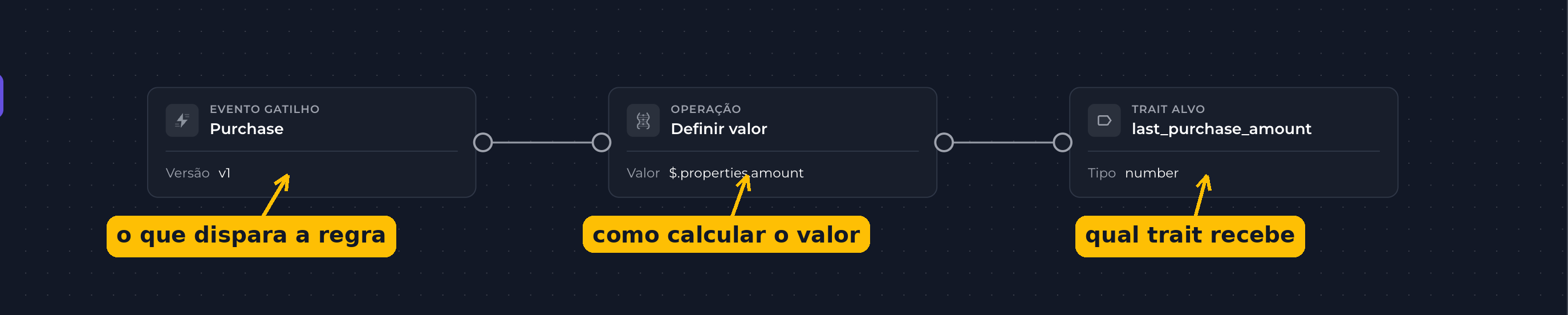
Uma regra é um **fluxo de nós**, da esquerda para a direita: **Evento gatilho → (Filtro opcional)
→ Operação → Trait alvo**.
Cada cartão é uma regra: o **nome**, o selo **Ativa/Desativada**, a **Prioridade**, o **trait**
que ela alimenta e quando foi atualizada. Nas ações, da esquerda para a direita: o **interruptor**
ativa/desativa a regra, o ícone de **setas circulares (↻) reprocessa**, o **lápis edita** e a
**lixeira exclui**. Em cima, você pode filtrar por evento e mostrar **apenas as habilitadas**.
## Como uma regra é montada
Uma regra é um **fluxo de nós**, da esquerda para a direita: **Evento gatilho → (Filtro opcional)
→ Operação → Trait alvo**.
 ## Criar uma regra
Clique em **Nova regra** e monte o fluxo, nó por nó:
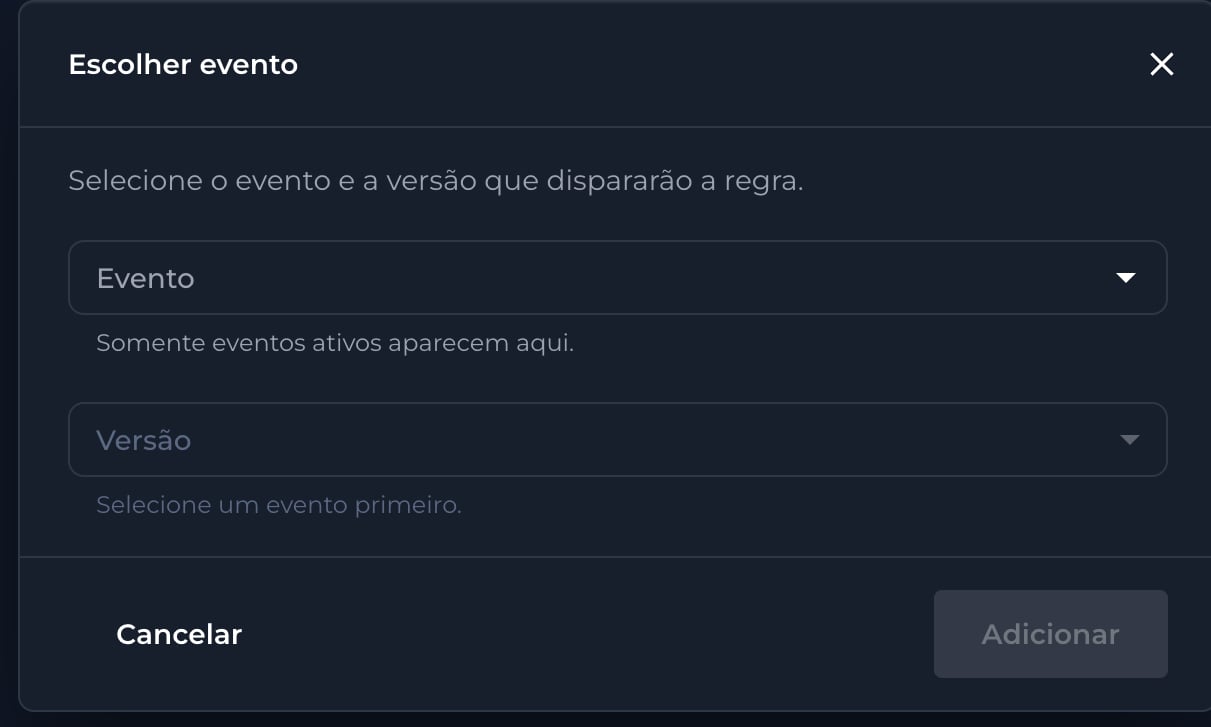
A regra observa **um** tipo de evento numa versão específica — por exemplo, `Purchase@1`. Toda
vez que esse evento chega e é atribuído a um perfil, a regra roda para aquele perfil; eventos de
outros tipos ou versões são ignorados por ela. Só aparecem eventos que já têm
[definição](/eventos/definicoes) ativa.
## Criar uma regra
Clique em **Nova regra** e monte o fluxo, nó por nó:
A regra observa **um** tipo de evento numa versão específica — por exemplo, `Purchase@1`. Toda
vez que esse evento chega e é atribuído a um perfil, a regra roda para aquele perfil; eventos de
outros tipos ou versões são ignorados por ela. Só aparecem eventos que já têm
[definição](/eventos/definicoes) ativa.
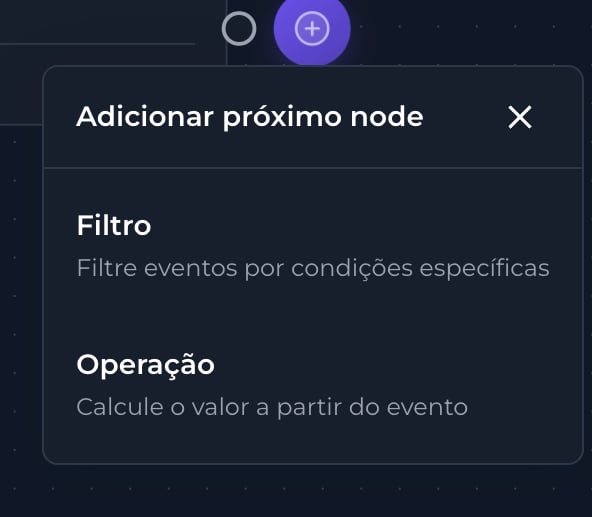
 Depois do gatilho, clique no **+** para adicionar um **Filtro** ou ir direto para a
**Operação**.
Depois do gatilho, clique no **+** para adicionar um **Filtro** ou ir direto para a
**Operação**.
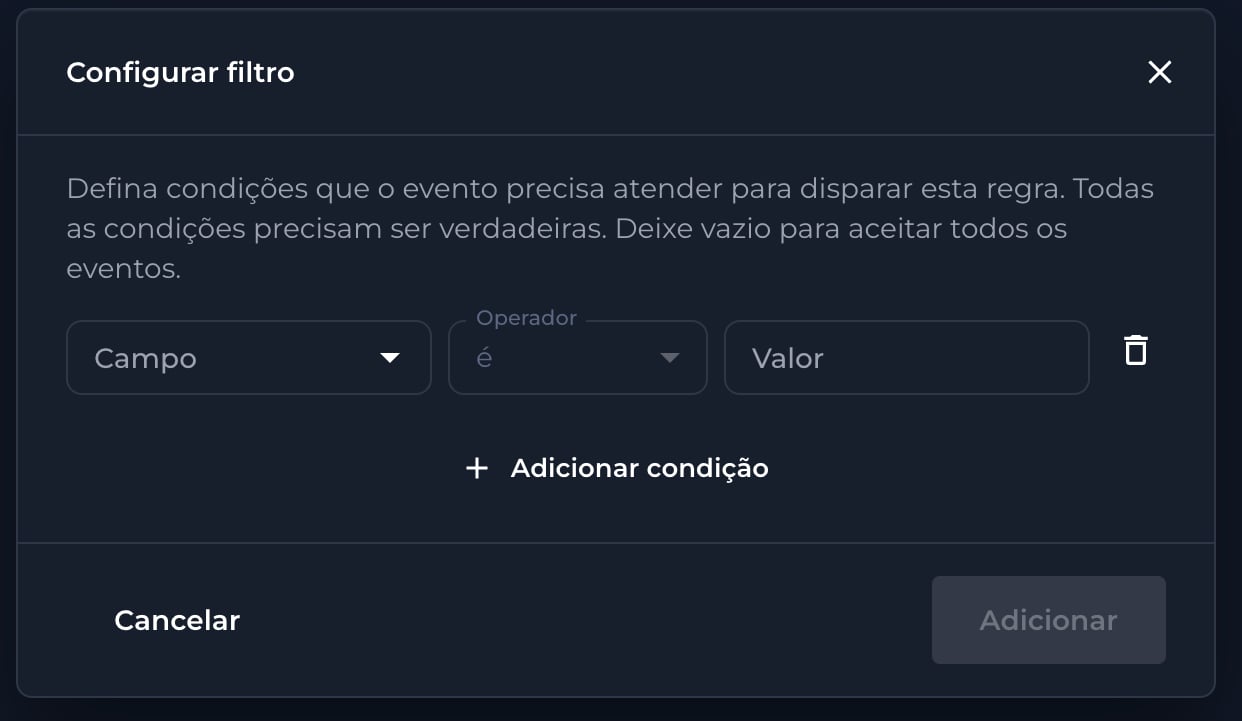
 No filtro, cada condição tem um **campo** do evento (ex.: `properties.payment_method`), um
**operador** (**é**, **não é**, **maior/menor que**, **está em**, **contém**, **existe**) e um
**valor**. **Todas** as condições precisam ser verdadeiras (um "E"). Deixe o filtro **vazio**
para a regra valer para todos os eventos do gatilho.
Exemplo: para contar só as compras pagas, filtre `properties.status` **é** `paid`.
No filtro, cada condição tem um **campo** do evento (ex.: `properties.payment_method`), um
**operador** (**é**, **não é**, **maior/menor que**, **está em**, **contém**, **existe**) e um
**valor**. **Todas** as condições precisam ser verdadeiras (um "E"). Deixe o filtro **vazio**
para a regra valer para todos os eventos do gatilho.
Exemplo: para contar só as compras pagas, filtre `properties.status` **é** `paid`.
 Não existe "OU" dentro de uma regra. Para simular um "OU", crie **duas regras** com a mesma
operação e prioridade, mudando só o filtro.
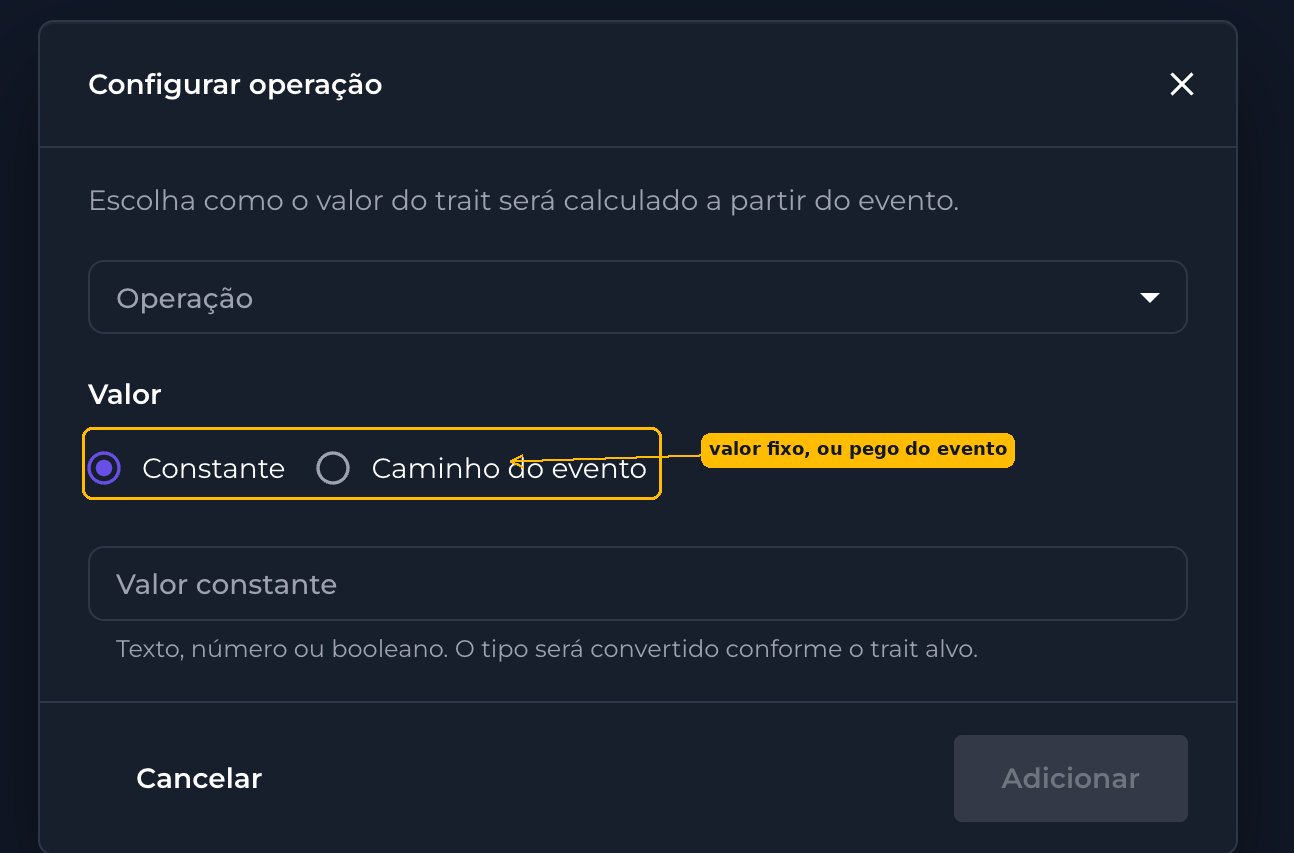
A operação define **o que fazer com o valor**. O valor pode ser uma **Constante** (um valor
fixo, ex.: somar `1` a cada compra) ou um **Caminho do evento** (um valor de dentro do evento,
ex.: `$.properties.amount`).
Não existe "OU" dentro de uma regra. Para simular um "OU", crie **duas regras** com a mesma
operação e prioridade, mudando só o filtro.
A operação define **o que fazer com o valor**. O valor pode ser uma **Constante** (um valor
fixo, ex.: somar `1` a cada compra) ou um **Caminho do evento** (um valor de dentro do evento,
ex.: `$.properties.amount`).
 As operações disponíveis:
| Operação | O que faz | Exemplo de uso |
| ----------------- | ---------------------------------------------- | --------------------------------------------------- |
| **Definir valor** | Sobrescreve sempre com o novo valor. | `last_purchase_amount` = valor da última compra |
| **Último** | Mantém o valor mais recente (igual a Definir). | última cidade vista |
| **Primeiro** | Guarda o primeiro valor e nunca mais muda. | primeira origem de cadastro |
| **Máximo** | Mantém o maior valor visto. | maior compra |
| **Mínimo** | Mantém o menor valor visto. | primeiro preço pago |
| **Incrementar** | Soma ao valor atual. | total gasto, ou contador de compras (constante `1`) |
| **Média** | Calcula a média ao longo do tempo. | ticket médio |
| **Colecionar** | Junta numa lista, sem repetir (até 200 itens). | produtos já comprados |
De onde vem o valor muda entre **Constante** e **Caminho do evento**: a constante é um valor
fixo (combina com **Incrementar 1** para contadores, ou **Definir** uma flag); o caminho puxa um
valor de dentro do evento, como `$.properties.amount` (combina com somas, médias e máximos). As
operações que acumulam (**Incrementar** e **Média**) contam cada evento **uma única vez** — mesmo
em reprocessamento, sem dupla contagem.
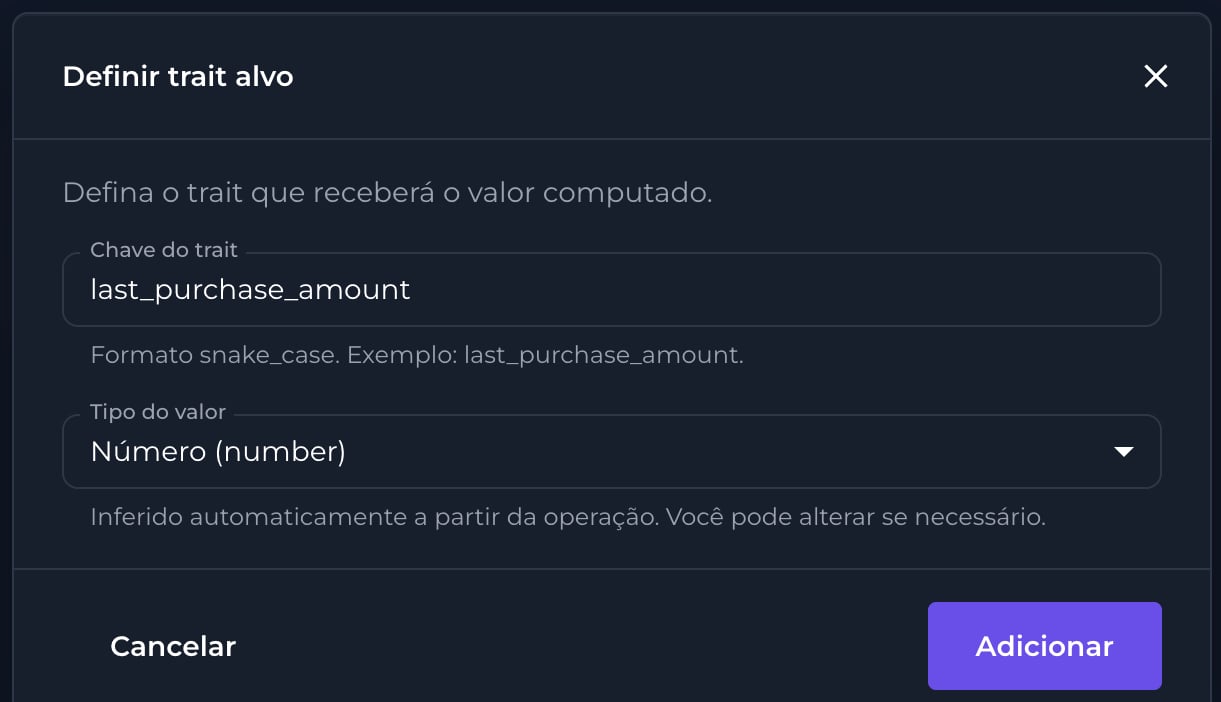
A **chave** identifica o trait no perfil (em `snake_case`, ex.: `total_compras`). O **tipo**
(texto, número, booleano, data ou lista) é sugerido pela operação, mas você pode trocar — por
exemplo, forçar **número** se o valor chegar como texto. Se o valor não couber no tipo, a regra
é **pulada** para aquele evento, sem erro.
Mais de uma regra pode alimentar o **mesmo trait**; nesse caso, a **prioridade** decide quem
vence (veja abaixo).
As operações disponíveis:
| Operação | O que faz | Exemplo de uso |
| ----------------- | ---------------------------------------------- | --------------------------------------------------- |
| **Definir valor** | Sobrescreve sempre com o novo valor. | `last_purchase_amount` = valor da última compra |
| **Último** | Mantém o valor mais recente (igual a Definir). | última cidade vista |
| **Primeiro** | Guarda o primeiro valor e nunca mais muda. | primeira origem de cadastro |
| **Máximo** | Mantém o maior valor visto. | maior compra |
| **Mínimo** | Mantém o menor valor visto. | primeiro preço pago |
| **Incrementar** | Soma ao valor atual. | total gasto, ou contador de compras (constante `1`) |
| **Média** | Calcula a média ao longo do tempo. | ticket médio |
| **Colecionar** | Junta numa lista, sem repetir (até 200 itens). | produtos já comprados |
De onde vem o valor muda entre **Constante** e **Caminho do evento**: a constante é um valor
fixo (combina com **Incrementar 1** para contadores, ou **Definir** uma flag); o caminho puxa um
valor de dentro do evento, como `$.properties.amount` (combina com somas, médias e máximos). As
operações que acumulam (**Incrementar** e **Média**) contam cada evento **uma única vez** — mesmo
em reprocessamento, sem dupla contagem.
A **chave** identifica o trait no perfil (em `snake_case`, ex.: `total_compras`). O **tipo**
(texto, número, booleano, data ou lista) é sugerido pela operação, mas você pode trocar — por
exemplo, forçar **número** se o valor chegar como texto. Se o valor não couber no tipo, a regra
é **pulada** para aquele evento, sem erro.
Mais de uma regra pode alimentar o **mesmo trait**; nesse caso, a **prioridade** decide quem
vence (veja abaixo).
 Clique em **Criar regra** no canvas. A partir daí, todo evento gatilho passa a atualizar o
trait automaticamente.
## Cuidado: o filtro não escreve `false`
Esse é o detalhe que mais pega as pessoas. Um filtro **não devolve "verdadeiro ou falso"** — ele
funciona como uma **portaria**: se o evento **passa** na condição, o fluxo continua e a operação
roda; se **não passa**, a regra inteira é **ignorada** e o trait **fica exatamente como estava**.
A consequência: uma regra com filtro que **define um valor** cria uma **flag "grudenta"** — uma
vez escrita, ela não volta atrás sozinha.
### Exemplo: "o cliente pagou com PIX?"
Imagine esta regra:
* **Gatilho:** `Purchase`
* **Filtro:** `payment_method` **é** `pix`
* **Operação:** Definir valor `true`
* **Trait alvo:** `paid_with_pix`
Veja o que acontece conforme as compras chegam:
| Compra | Passa no filtro? | O que acontece com `paid_with_pix` |
| -------------- | ---------------- | ---------------------------------------- |
| via **PIX** | Sim | vira `true` |
| via **cartão** | Não | **continua `true`** (a regra é ignorada) |
| via **boleto** | Não | **continua `true`** |
Ou seja: assim que rola **uma** compra via PIX, o trait vira `true` e **fica `true` para sempre** —
mesmo que todas as compras seguintes sejam no cartão. Se a sua intenção era "**já pagou com PIX
alguma vez?**", está perfeito. Mas se você queria "**o último pagamento foi via PIX?**", está
errado.
### Como corrigir: uma segunda regra que faz o oposto
Para um flag que **reflete o último evento**, crie **duas regras** apontando para o mesmo trait —
uma para cada caso:
| | Regra 1 | Regra 2 |
| -------------- | ---------------------------- | -------------------------------- |
| **Filtro** | `payment_method` **é** `pix` | `payment_method` **não é** `pix` |
| **Operação** | Definir valor `true` | Definir valor `false` |
| **Trait alvo** | `paid_with_pix` | `paid_with_pix` |
Agora cada compra cai em **exatamente uma** das regras: PIX vira `true`, qualquer outro método vira
`false`. O trait passa a refletir sempre o **último** pagamento.
Sempre que um trait booleano vier de uma regra **com filtro**, pergunte-se: "e quando o filtro
**não** passar?". Se o valor precisa **voltar atrás**, você precisa da regra oposta para escrever
o outro caso.
## Prioridade: quando duas regras disputam o mesmo trait
Várias regras podem alimentar o **mesmo trait**. Se, no mesmo evento, mais de uma regra quiser
escrever no mesmo trait, vence a de **maior prioridade** (número maior = mais importante). Em
empate, o desempate é automático e sempre dá o mesmo resultado. A prioridade aparece como um selo
no cartão da regra.
## Reprocessar (aplicar ao histórico)
Uma regra nova ou alterada vale **só dos próximos eventos em diante** — ela não recalcula o
passado sozinha. Para aplicar a eventos antigos, clique em **Reprocessar (↻)** na regra.
Clique em **Criar regra** no canvas. A partir daí, todo evento gatilho passa a atualizar o
trait automaticamente.
## Cuidado: o filtro não escreve `false`
Esse é o detalhe que mais pega as pessoas. Um filtro **não devolve "verdadeiro ou falso"** — ele
funciona como uma **portaria**: se o evento **passa** na condição, o fluxo continua e a operação
roda; se **não passa**, a regra inteira é **ignorada** e o trait **fica exatamente como estava**.
A consequência: uma regra com filtro que **define um valor** cria uma **flag "grudenta"** — uma
vez escrita, ela não volta atrás sozinha.
### Exemplo: "o cliente pagou com PIX?"
Imagine esta regra:
* **Gatilho:** `Purchase`
* **Filtro:** `payment_method` **é** `pix`
* **Operação:** Definir valor `true`
* **Trait alvo:** `paid_with_pix`
Veja o que acontece conforme as compras chegam:
| Compra | Passa no filtro? | O que acontece com `paid_with_pix` |
| -------------- | ---------------- | ---------------------------------------- |
| via **PIX** | Sim | vira `true` |
| via **cartão** | Não | **continua `true`** (a regra é ignorada) |
| via **boleto** | Não | **continua `true`** |
Ou seja: assim que rola **uma** compra via PIX, o trait vira `true` e **fica `true` para sempre** —
mesmo que todas as compras seguintes sejam no cartão. Se a sua intenção era "**já pagou com PIX
alguma vez?**", está perfeito. Mas se você queria "**o último pagamento foi via PIX?**", está
errado.
### Como corrigir: uma segunda regra que faz o oposto
Para um flag que **reflete o último evento**, crie **duas regras** apontando para o mesmo trait —
uma para cada caso:
| | Regra 1 | Regra 2 |
| -------------- | ---------------------------- | -------------------------------- |
| **Filtro** | `payment_method` **é** `pix` | `payment_method` **não é** `pix` |
| **Operação** | Definir valor `true` | Definir valor `false` |
| **Trait alvo** | `paid_with_pix` | `paid_with_pix` |
Agora cada compra cai em **exatamente uma** das regras: PIX vira `true`, qualquer outro método vira
`false`. O trait passa a refletir sempre o **último** pagamento.
Sempre que um trait booleano vier de uma regra **com filtro**, pergunte-se: "e quando o filtro
**não** passar?". Se o valor precisa **voltar atrás**, você precisa da regra oposta para escrever
o outro caso.
## Prioridade: quando duas regras disputam o mesmo trait
Várias regras podem alimentar o **mesmo trait**. Se, no mesmo evento, mais de uma regra quiser
escrever no mesmo trait, vence a de **maior prioridade** (número maior = mais importante). Em
empate, o desempate é automático e sempre dá o mesmo resultado. A prioridade aparece como um selo
no cartão da regra.
## Reprocessar (aplicar ao histórico)
Uma regra nova ou alterada vale **só dos próximos eventos em diante** — ela não recalcula o
passado sozinha. Para aplicar a eventos antigos, clique em **Reprocessar (↻)** na regra.
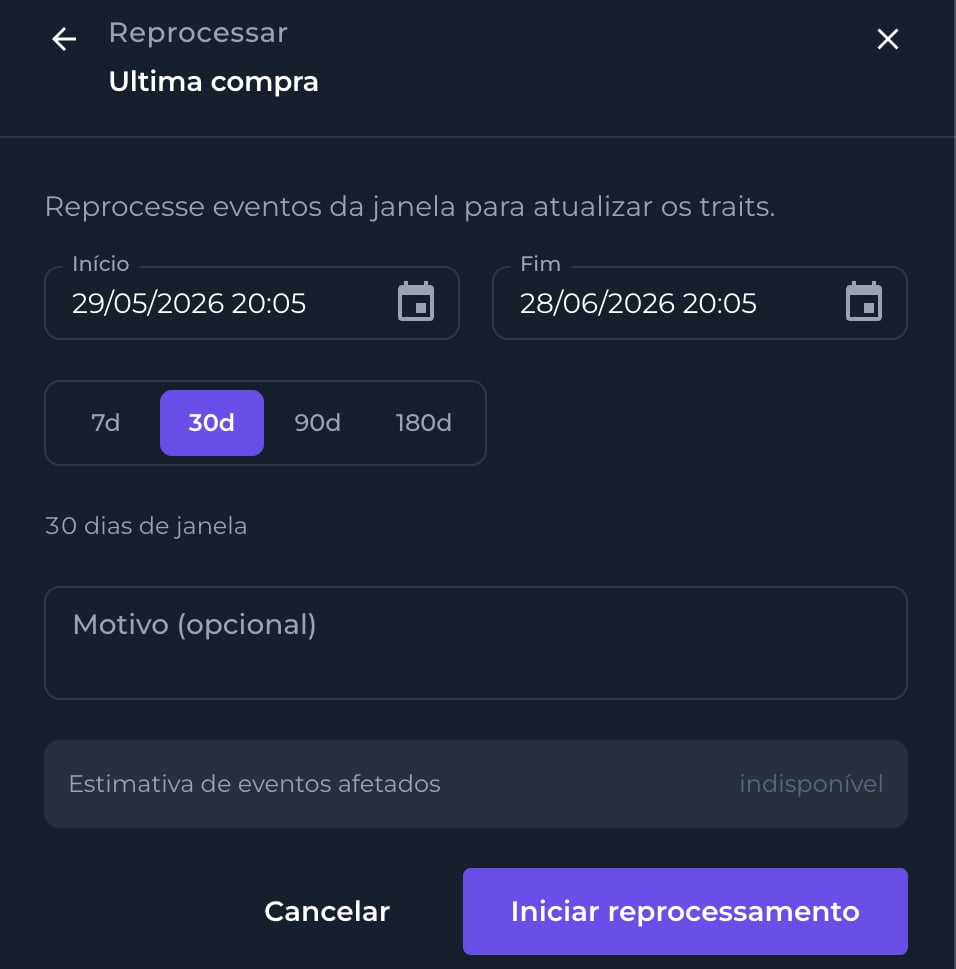 Escolha a **janela** (Início e Fim, ou os atalhos **7d / 30d / 90d / 180d**), um **motivo
opcional**, e clique em **Iniciar reprocessamento**. A engine relê os eventos daquele período e
reaplica a regra.
O reprocessamento é **seguro contra dupla contagem**: mesmo em operações que somam ou tiram
média, um evento não é contado duas vezes. A janela máxima é de cerca de 10 meses.
**Reprocessar mexe no resto da plataforma.** Cada trait recalculado **emite um sinal de
atualização** — e isso pode **acionar segmentos e jornadas** que dependem daquele trait. Um
reprocessamento grande pode disparar **muitas jornadas de uma vez** (e-mails, automações,
webhooks…). Reprocesse com cautela: comece por uma **janela pequena**, confira o impacto, e só
então amplie o período.
## Bom saber
Se você só precisa copiar um campo do evento para o perfil, o trait mapping (em Definições)
resolve. Para somar, contar, médias, máximos ou listas, use um computed trait.
Criar ou alterar uma regra não mexe no histórico. Use **Reprocessar** para aplicar a eventos
passados.
Se o campo apontado não existe no evento, ou o valor não bate com o tipo do trait, a regra
simplesmente não roda para aquele evento — sem erro.
Quando um computed trait muda, ele atualiza o perfil, e passa a valer para **segmentos** (no
próximo recálculo) e **jornadas** que dependem daquele trait.
Escolha a **janela** (Início e Fim, ou os atalhos **7d / 30d / 90d / 180d**), um **motivo
opcional**, e clique em **Iniciar reprocessamento**. A engine relê os eventos daquele período e
reaplica a regra.
O reprocessamento é **seguro contra dupla contagem**: mesmo em operações que somam ou tiram
média, um evento não é contado duas vezes. A janela máxima é de cerca de 10 meses.
**Reprocessar mexe no resto da plataforma.** Cada trait recalculado **emite um sinal de
atualização** — e isso pode **acionar segmentos e jornadas** que dependem daquele trait. Um
reprocessamento grande pode disparar **muitas jornadas de uma vez** (e-mails, automações,
webhooks…). Reprocesse com cautela: comece por uma **janela pequena**, confira o impacto, e só
então amplie o período.
## Bom saber
Se você só precisa copiar um campo do evento para o perfil, o trait mapping (em Definições)
resolve. Para somar, contar, médias, máximos ou listas, use um computed trait.
Criar ou alterar uma regra não mexe no histórico. Use **Reprocessar** para aplicar a eventos
passados.
Se o campo apontado não existe no evento, ou o valor não bate com o tipo do trait, a regra
simplesmente não roda para aquele evento — sem erro.
Quando um computed trait muda, ele atualiza o perfil, e passa a valer para **segmentos** (no
próximo recálculo) e **jornadas** que dependem daquele trait.