> ## Documentation Index
> Fetch the complete documentation index at: https://docs.prismacdp.com/llms.txt
> Use this file to discover all available pages before exploring further.
# Definições
> O molde de cada tipo de evento: quais campos ele tem, como são validados e o que vira característica do perfil.
Uma **definição de evento** é o *molde* de um tipo de evento que o seu sistema envia para o
PrismaFlow — por exemplo, uma compra (`Purchase`), um cadastro ou um login.
Esse molde diz ao PrismaFlow quatro coisas: **quais informações** o evento carrega (os campos),
**de que tipo** é cada uma, **o que fazer** quando chega algo fora do molde, e **quais campos**
viram características da pessoa (os *traits* do perfil).
Pense no molde como a ficha de um formulário. Depois que ele está definido, todo evento daquele
tipo é conferido contra a ficha antes de entrar.
## As peças de uma definição
O nome identifica o tipo de evento (ex.: `Purchase`). A versão é controlada pelo PrismaFlow —
você não precisa se preocupar com ela.
A lista de informações que o evento carrega e o tipo de cada uma (texto, número, data, lista…).
Define o que acontece quando um evento chega com campos que não estão no molde.
Regras que pegam um campo do evento e o gravam como característica no perfil da pessoa.
## Onde encontrar
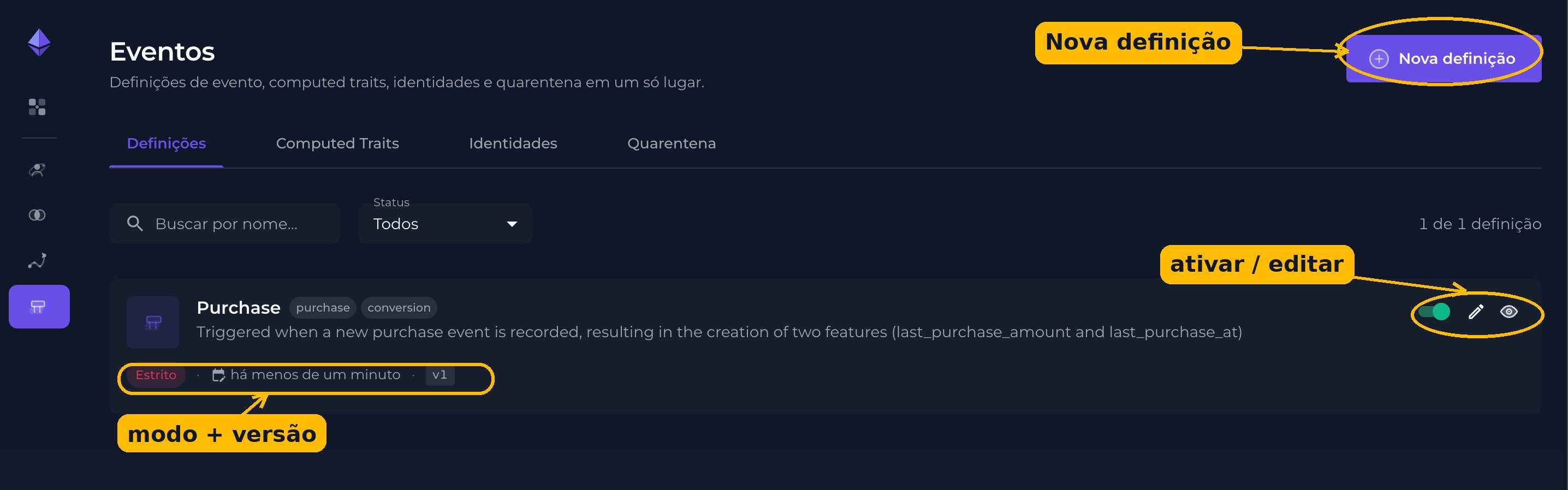
As definições ficam na aba **Definições**, dentro de **Eventos**. Cada definição aparece como um
cartão, mostrando o modo de validação, a versão e quando foi criada.
 ## Criar uma definição
Na aba **Definições**, clique em **Nova definição** (canto superior direito).
Aqui você descreve quais informações o evento carrega. Há dois caminhos:
## Criar uma definição
Na aba **Definições**, clique em **Nova definição** (canto superior direito).
Aqui você descreve quais informações o evento carrega. Há dois caminhos:
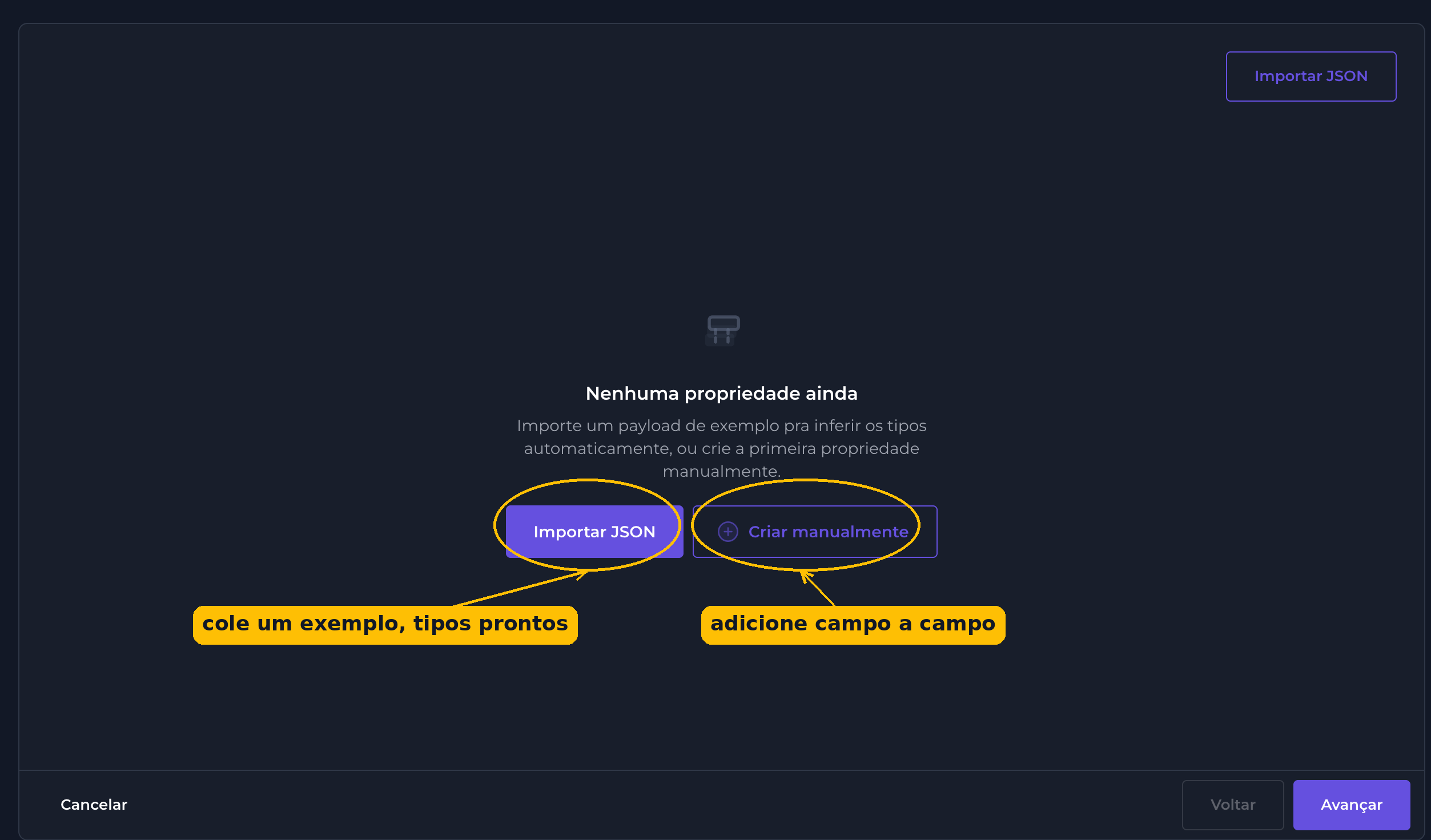 Cole um exemplo real do evento e o PrismaFlow **descobre os campos e os tipos sozinho**.
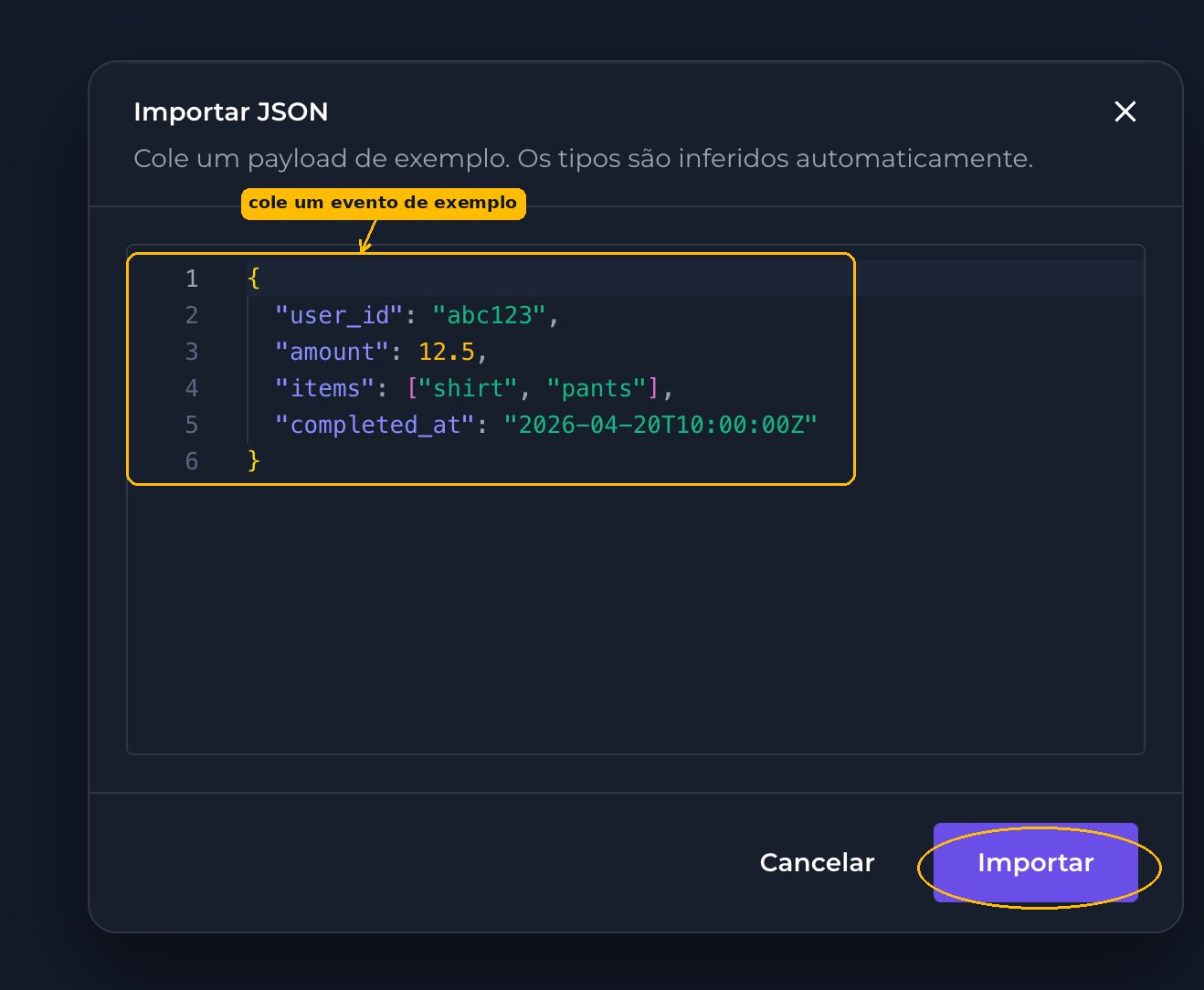 A detecção automática marca todo número como `number`. Se algum campo precisa ser
**inteiro** (`integer`), ajuste o tipo manualmente depois de importar.
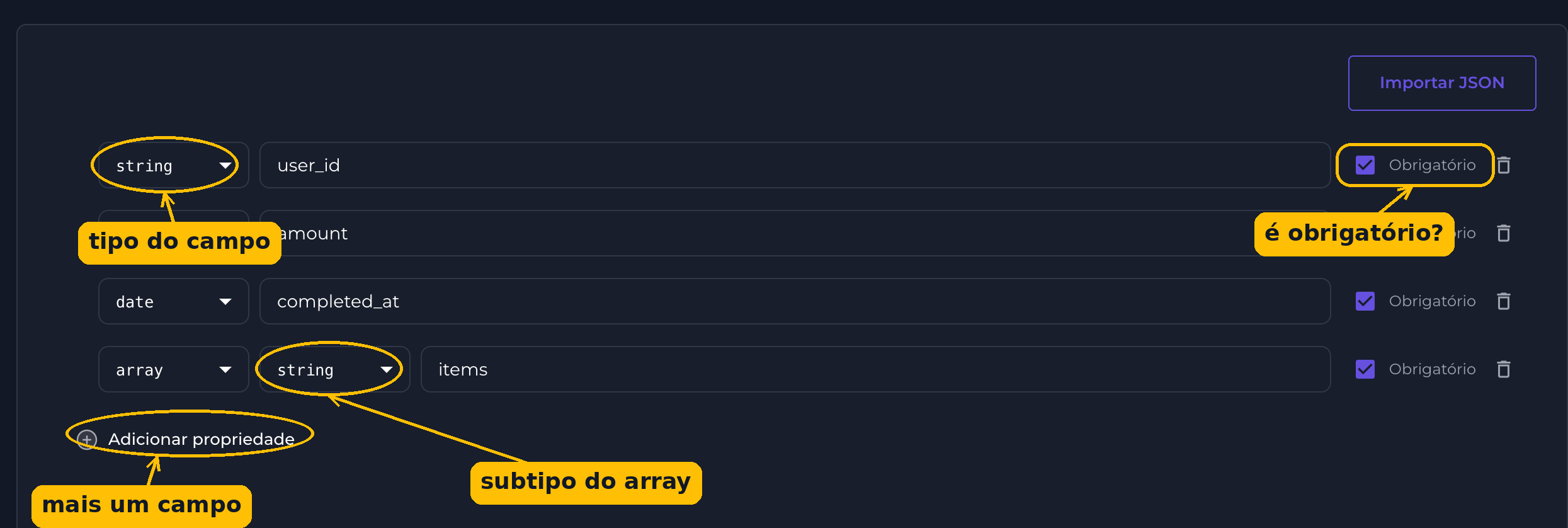
Adicione um campo de cada vez: escolha o **tipo**, dê um **nome** e marque se ele é
**obrigatório**. Em listas (`array`), você ainda escolhe o subtipo dos itens.
A detecção automática marca todo número como `number`. Se algum campo precisa ser
**inteiro** (`integer`), ajuste o tipo manualmente depois de importar.
Adicione um campo de cada vez: escolha o **tipo**, dê um **nome** e marque se ele é
**obrigatório**. Em listas (`array`), você ainda escolhe o subtipo dos itens.
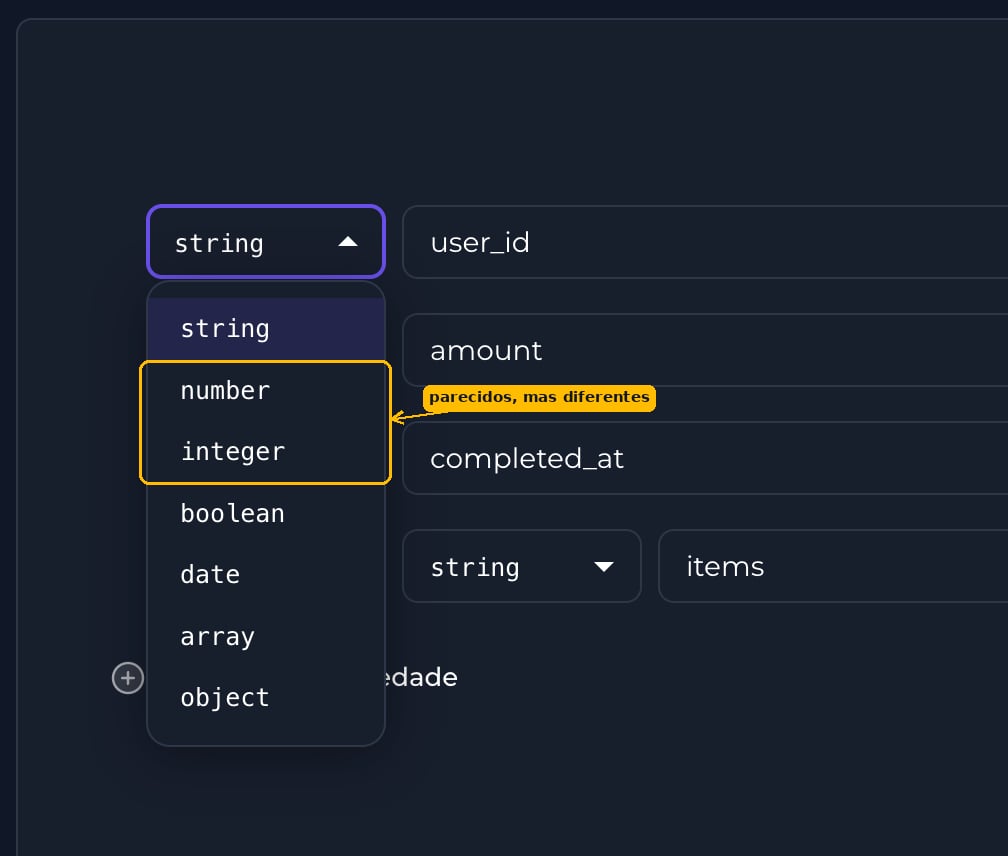
 Os tipos de campo disponíveis:
 | Tipo | O que é | Exemplo |
| --------- | --------------------------------------------- | -------------------------------- |
| `string` | Texto | `"abc123"` |
| `number` | Qualquer número, inclusive com casas decimais | `12.5` |
| `integer` | Apenas número inteiro, sem casas decimais | `42` |
| `boolean` | Verdadeiro ou falso | `true` |
| `date` | Uma data ou data com hora | `2026-04-20T10:00:00Z` |
| `array` | Uma lista de valores (você escolhe o subtipo) | `["shirt", "pants"]` |
| `object` | Um grupo de campos dentro do campo | `{ "rua": "...", "cep": "..." }` |
**`number` ou `integer`?** Use `number` quando o valor pode ter vírgula (preço, peso). Use
`integer` só quando o valor é sempre inteiro (quantidade, idade). Na dúvida, `number` aceita
os dois. Um valor como `12.5` enviado num campo `integer` é recusado.
**Campos `date`** aceitam tanto uma data (`2026-04-20`) quanto uma data com hora. O PrismaFlow
padroniza o valor automaticamente, então você não precisa se preocupar com o formato exato.
Um **trait mapping** pega um campo do evento e o grava como uma característica (*trait*) no
perfil da pessoa. Exemplo: o campo `amount` da compra vira o trait `last_purchase_amount` no
perfil.
| Tipo | O que é | Exemplo |
| --------- | --------------------------------------------- | -------------------------------- |
| `string` | Texto | `"abc123"` |
| `number` | Qualquer número, inclusive com casas decimais | `12.5` |
| `integer` | Apenas número inteiro, sem casas decimais | `42` |
| `boolean` | Verdadeiro ou falso | `true` |
| `date` | Uma data ou data com hora | `2026-04-20T10:00:00Z` |
| `array` | Uma lista de valores (você escolhe o subtipo) | `["shirt", "pants"]` |
| `object` | Um grupo de campos dentro do campo | `{ "rua": "...", "cep": "..." }` |
**`number` ou `integer`?** Use `number` quando o valor pode ter vírgula (preço, peso). Use
`integer` só quando o valor é sempre inteiro (quantidade, idade). Na dúvida, `number` aceita
os dois. Um valor como `12.5` enviado num campo `integer` é recusado.
**Campos `date`** aceitam tanto uma data (`2026-04-20`) quanto uma data com hora. O PrismaFlow
padroniza o valor automaticamente, então você não precisa se preocupar com o formato exato.
Um **trait mapping** pega um campo do evento e o grava como uma característica (*trait*) no
perfil da pessoa. Exemplo: o campo `amount` da compra vira o trait `last_purchase_amount` no
perfil.
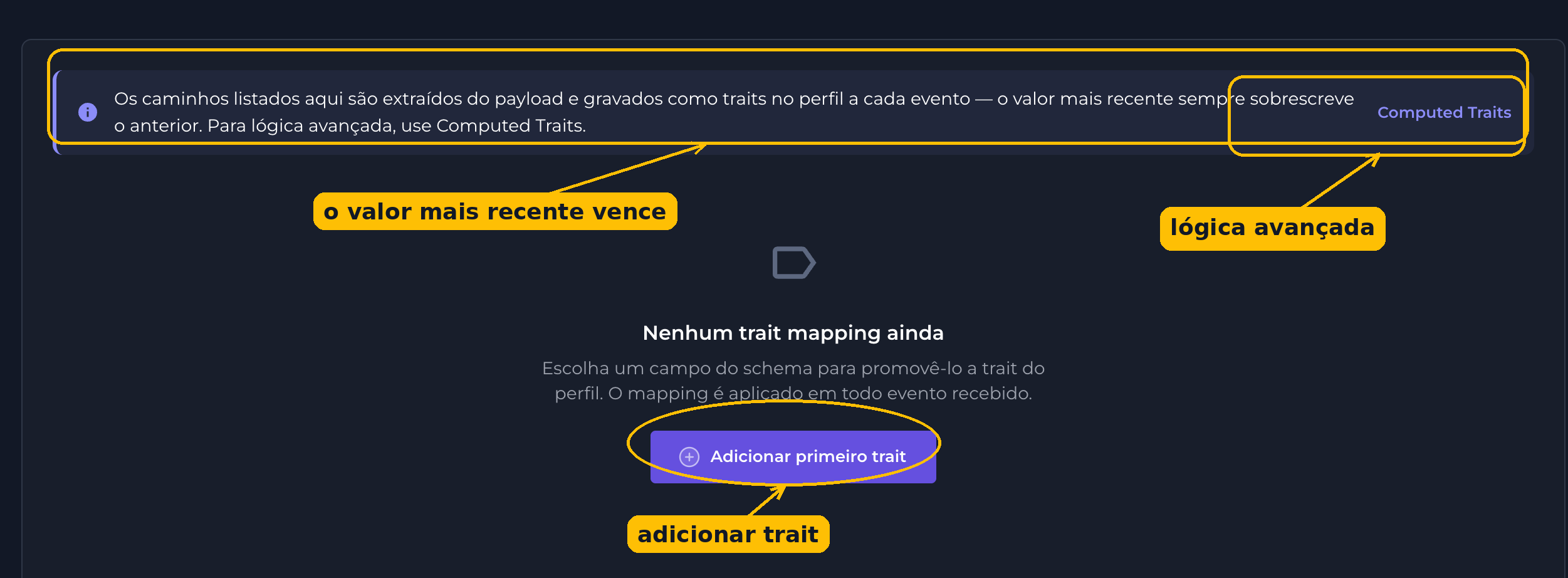 Para criar, escolha **de qual campo** vem o valor, **qual trait** ele alimenta e o **tipo** do
valor.
Para criar, escolha **de qual campo** vem o valor, **qual trait** ele alimenta e o **tipo** do
valor.
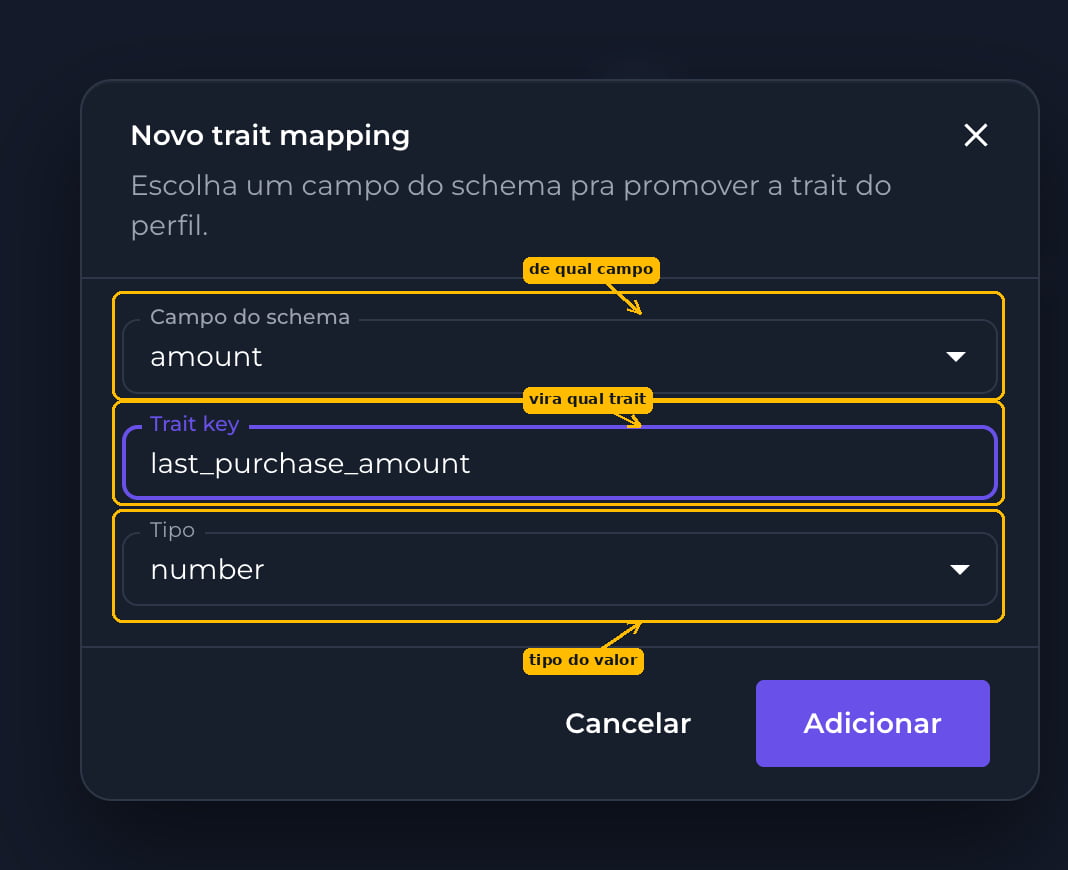
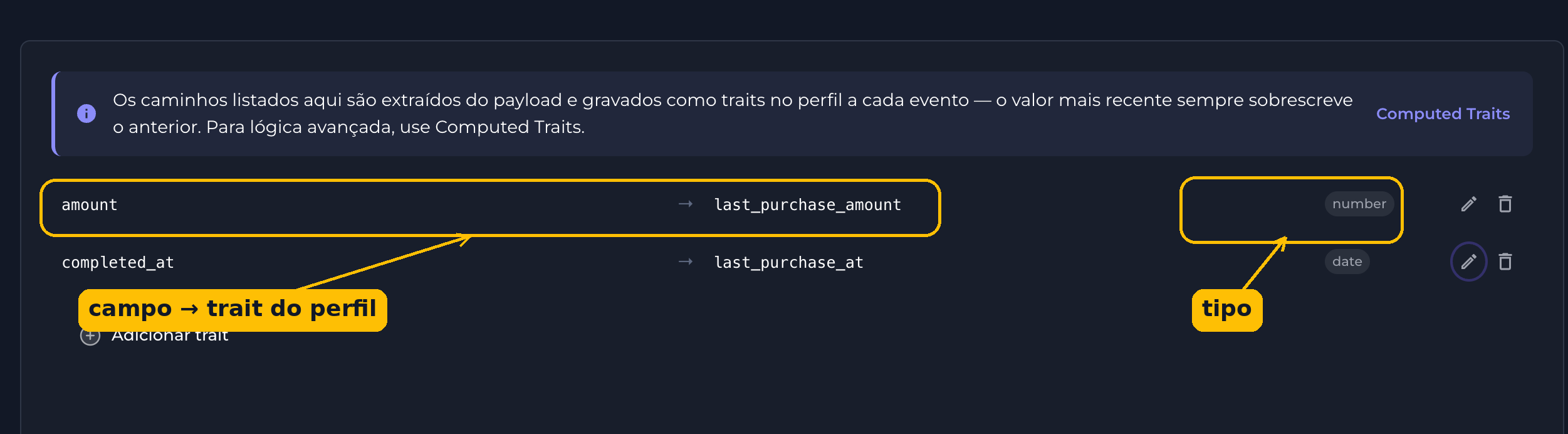 **O valor mais recente sempre vence.** A cada novo evento, o trait é atualizado com o valor
que chegou — o anterior é sobrescrito. Para cálculos que somam, contam ou fazem médias ao
longo do tempo, use os [Computed Traits](/eventos/computed-traits).
O trait mapping só passa a valer **dos próximos eventos em diante** — ele não recalcula o
histórico já recebido. E você só consegue promover um campo que **existe no molde** (por isso
"Campo do schema" é uma lista, não um texto livre).
Por fim, informe o **nome** do evento, uma **descrição** e **tags** opcionais, e escolha o
**modo de validação**.
**O valor mais recente sempre vence.** A cada novo evento, o trait é atualizado com o valor
que chegou — o anterior é sobrescrito. Para cálculos que somam, contam ou fazem médias ao
longo do tempo, use os [Computed Traits](/eventos/computed-traits).
O trait mapping só passa a valer **dos próximos eventos em diante** — ele não recalcula o
histórico já recebido. E você só consegue promover um campo que **existe no molde** (por isso
"Campo do schema" é uma lista, não um texto livre).
Por fim, informe o **nome** do evento, uma **descrição** e **tags** opcionais, e escolha o
**modo de validação**.
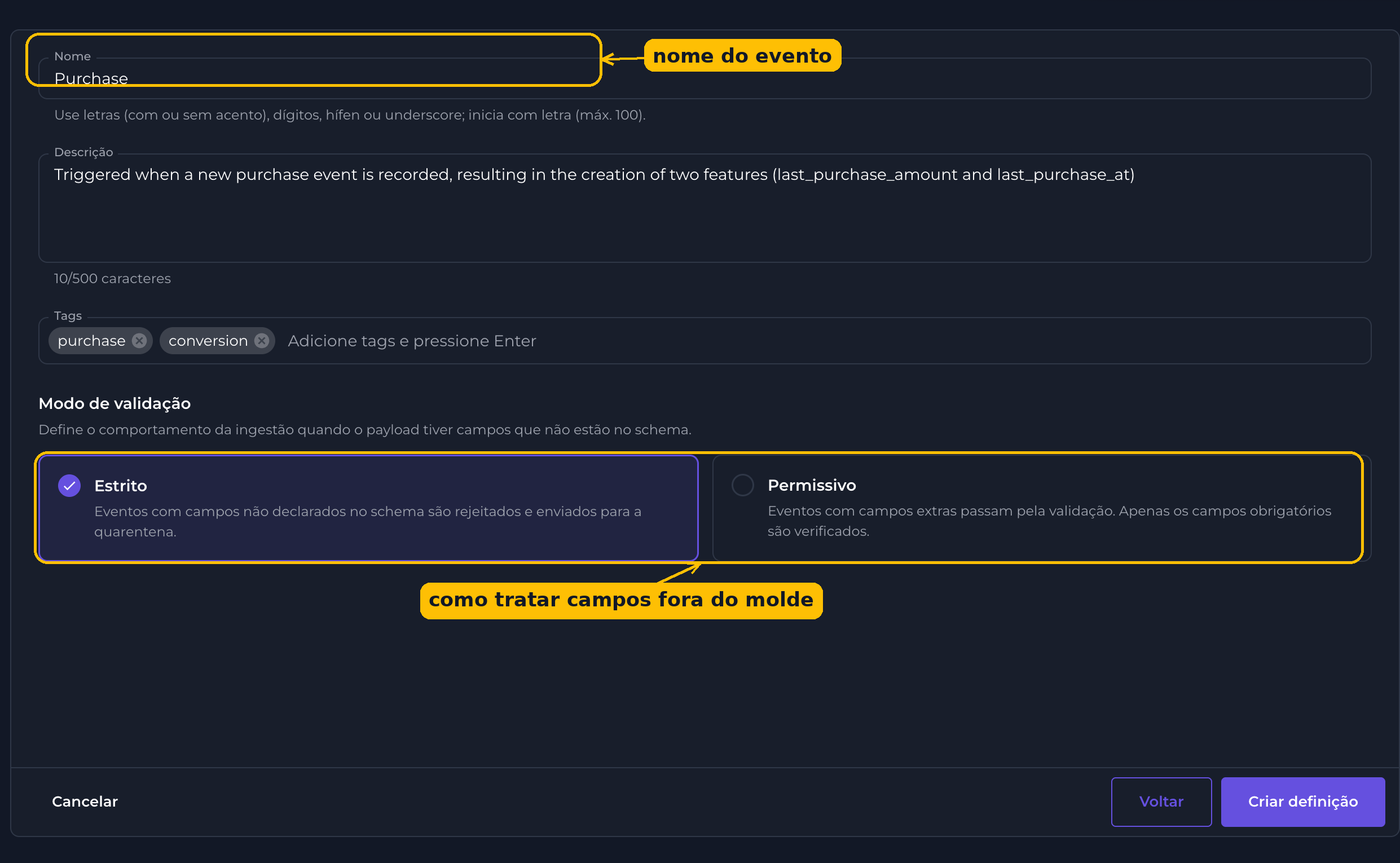 Eventos que trazem campos fora do molde são recusados e enviados para a **Quarentena**.
Mantém seus dados limpos.
Campos extras passam pela validação. Apenas os campos obrigatórios são conferidos.
No modo **Estrito**, um evento com campo a mais **não some e não retorna erro** para o seu
sistema — ele é desviado para a aba [Quarentena](/eventos/quarentena), onde você pode revisar
o motivo. Vale a pena dar uma olhada lá de tempos em tempos.
Clique em **Criar definição**. Pronto — a partir daí, todo evento daquele tipo passa a ser
conferido contra o molde.
## Editar uma definição
Você pode editar uma definição existente a qualquer momento. Enquanto as mudanças são
**compatíveis** (como adicionar um campo opcional, mexer na descrição ou nas tags), elas são
salvas direto.
Mas algumas mudanças são **quebras** (*breaking changes*): elas fariam eventos que já funcionavam
passar a falhar. Quando o PrismaFlow detecta uma quebra, ele **não deixa sobrescrever a versão
atual** — é obrigatório **criar uma nova versão**. Assim, tudo que já estava rodando continua
intacto na versão antiga.
Eventos que trazem campos fora do molde são recusados e enviados para a **Quarentena**.
Mantém seus dados limpos.
Campos extras passam pela validação. Apenas os campos obrigatórios são conferidos.
No modo **Estrito**, um evento com campo a mais **não some e não retorna erro** para o seu
sistema — ele é desviado para a aba [Quarentena](/eventos/quarentena), onde você pode revisar
o motivo. Vale a pena dar uma olhada lá de tempos em tempos.
Clique em **Criar definição**. Pronto — a partir daí, todo evento daquele tipo passa a ser
conferido contra o molde.
## Editar uma definição
Você pode editar uma definição existente a qualquer momento. Enquanto as mudanças são
**compatíveis** (como adicionar um campo opcional, mexer na descrição ou nas tags), elas são
salvas direto.
Mas algumas mudanças são **quebras** (*breaking changes*): elas fariam eventos que já funcionavam
passar a falhar. Quando o PrismaFlow detecta uma quebra, ele **não deixa sobrescrever a versão
atual** — é obrigatório **criar uma nova versão**. Assim, tudo que já estava rodando continua
intacto na versão antiga.
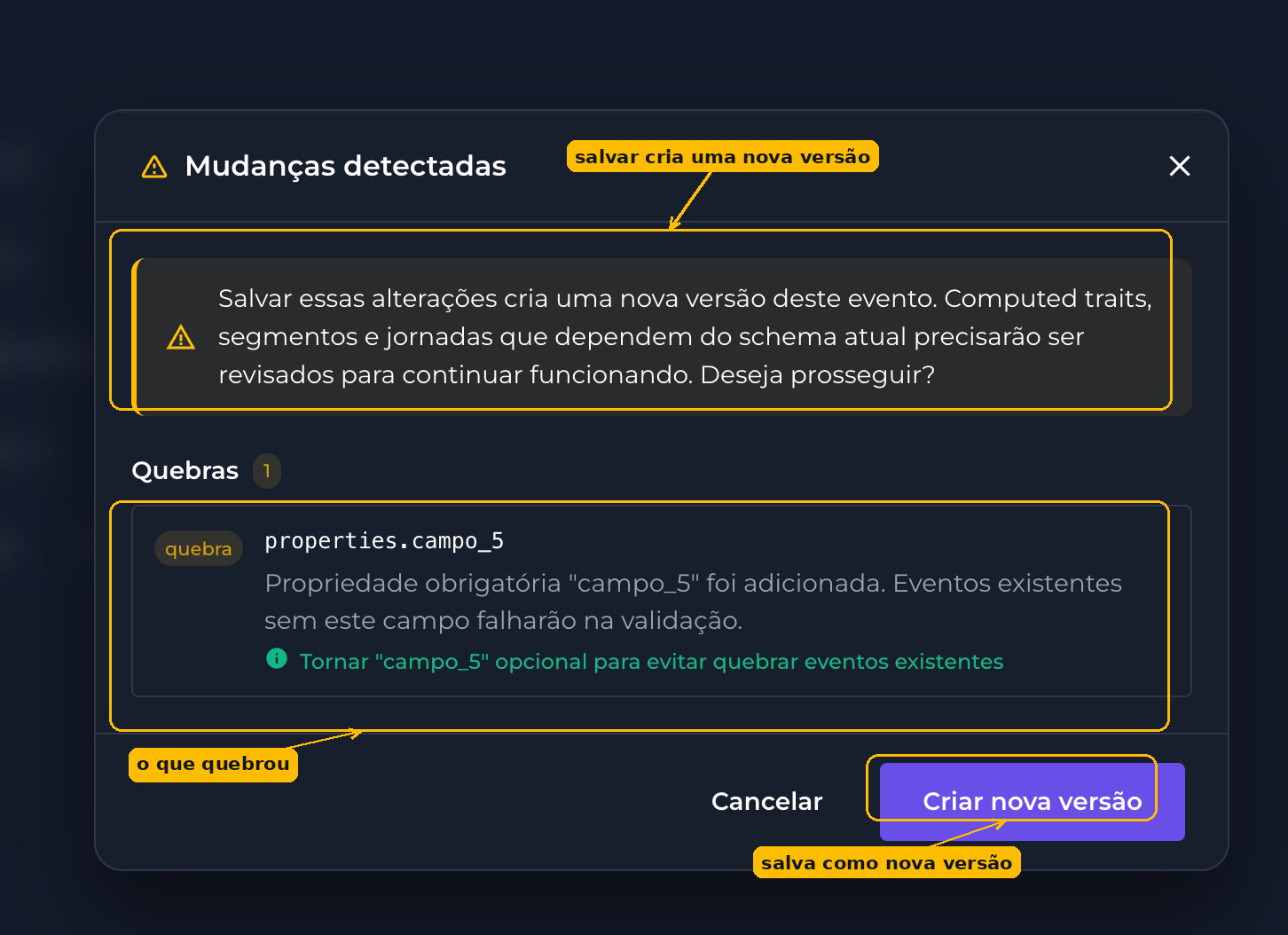 O aviso lista cada quebra, explica **por que** ela quebra e sugere **como evitá-la** — no exemplo,
tornar o campo opcional em vez de obrigatório. Mudanças que contam como quebra incluem:
* Trocar o modo de validação de **Permissivo para Estrito** — eventos com campos extras, que antes
passavam, passariam a ser recusados.
* **Adicionar um novo campo obrigatório** — eventos antigos que não enviam esse campo falhariam na
validação.
Criar a nova versão **não apaga** a anterior: as versões antigas continuam ativas para os eventos
que as usam. Como Computed Traits, segmentos e jornadas podem depender do schema, vale revisá-los
depois de versionar.
## Bom saber
Se você criar uma definição com um nome que já existe, o PrismaFlow **não substitui** a
anterior — ele cria uma nova versão (v2, v3…). As versões antigas continuam valendo para os
eventos que as usam. Isso evita que uma mudança quebre o que já estava funcionando.
O nome deve **começar com uma letra** (acentos são aceitos) e pode conter letras, números, `_`
e `-`, com no máximo 100 caracteres. O próprio formulário mostra essa dica abaixo do campo.
Campos obrigatórios precisam estar presentes em todo evento. Campos não obrigatórios podem
faltar — nesse caso, o evento ainda é aceito.
O aviso lista cada quebra, explica **por que** ela quebra e sugere **como evitá-la** — no exemplo,
tornar o campo opcional em vez de obrigatório. Mudanças que contam como quebra incluem:
* Trocar o modo de validação de **Permissivo para Estrito** — eventos com campos extras, que antes
passavam, passariam a ser recusados.
* **Adicionar um novo campo obrigatório** — eventos antigos que não enviam esse campo falhariam na
validação.
Criar a nova versão **não apaga** a anterior: as versões antigas continuam ativas para os eventos
que as usam. Como Computed Traits, segmentos e jornadas podem depender do schema, vale revisá-los
depois de versionar.
## Bom saber
Se você criar uma definição com um nome que já existe, o PrismaFlow **não substitui** a
anterior — ele cria uma nova versão (v2, v3…). As versões antigas continuam valendo para os
eventos que as usam. Isso evita que uma mudança quebre o que já estava funcionando.
O nome deve **começar com uma letra** (acentos são aceitos) e pode conter letras, números, `_`
e `-`, com no máximo 100 caracteres. O próprio formulário mostra essa dica abaixo do campo.
Campos obrigatórios precisam estar presentes em todo evento. Campos não obrigatórios podem
faltar — nesse caso, o evento ainda é aceito.