> ## Documentation Index
> Fetch the complete documentation index at: https://docs.prismacdp.com/llms.txt
> Use this file to discover all available pages before exploring further.
# Provedores
> As credenciais que conectam o PrismaFlow aos serviços de entrega (OneSignal para push, Webhook HTTP): como criar, validar e ativar, o ciclo de vida, a segurança das chaves e onde as variáveis aparecem.
Para uma jornada **enviar** qualquer coisa — um push, uma chamada HTTP — o PrismaFlow precisa de uma
**credencial de provedor**: a conexão configurada com o serviço externo que faz a entrega. Hoje há
dois provedores:
Canal **push** — notificações para celular e web.
Canal **HTTP genérico** — uma requisição para um endereço seu.
## Onde ficam
As credenciais vivem na aba **Credenciais**, dentro de **Jornadas** — a área que reúne workflows,
templates e credenciais no mesmo lugar. No topo, um painel resume a operação dos últimos 7 dias
(instâncias ativas, taxa de conversão, ações entregues e taxa de falha); logo abaixo ficam as abas
**Workflows**, **Templates** e **Credenciais**.
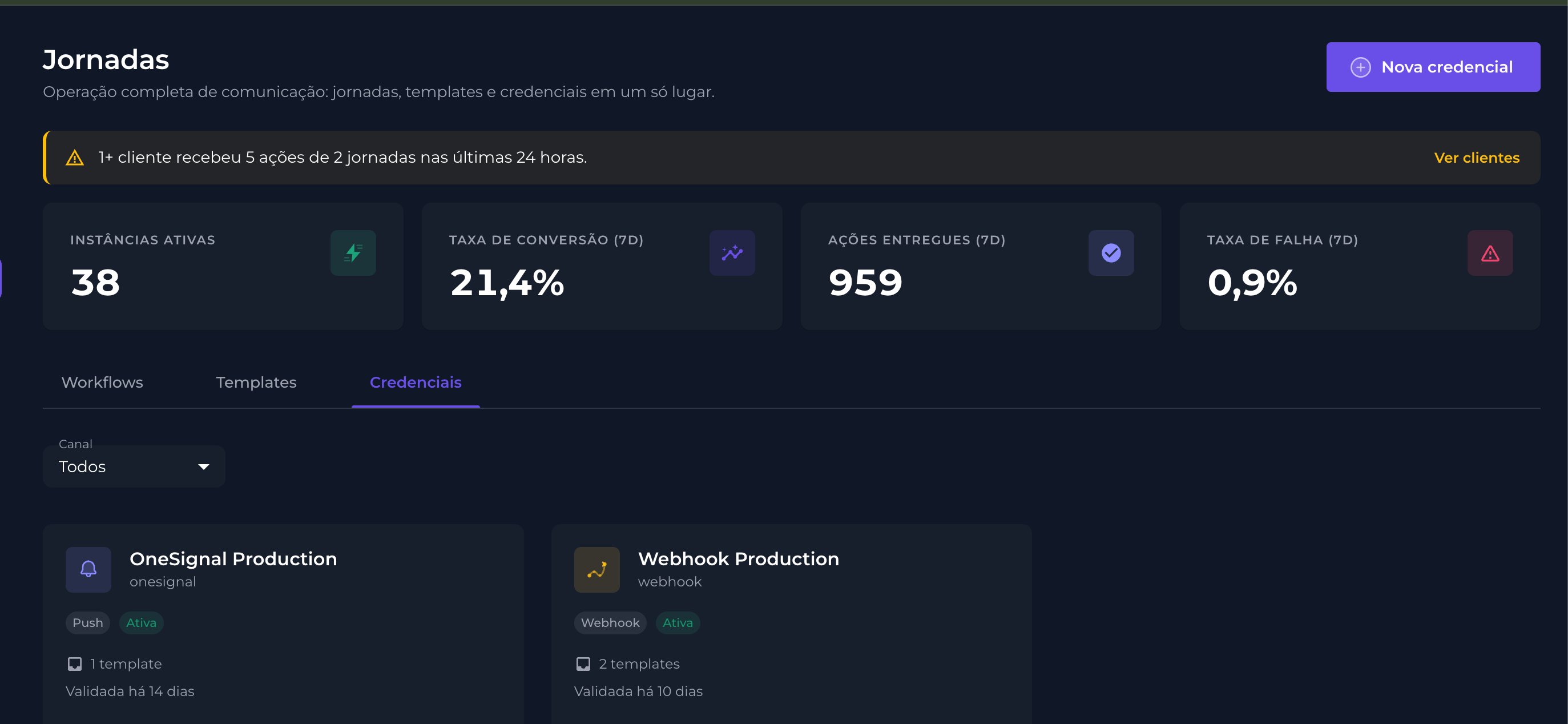 Cada credencial aparece como um **cartão** com o nome, o provedor, o canal (**push** ou **webhook**),
o status, quantos templates a utilizam e há quanto tempo foi validada. No rodapé do cartão estão as
ações de **rotacionar credenciais**, **editar** e **arquivar**, e um filtro por **canal** ajuda a
encontrar a credencial certa. O botão **Nova credencial** abre o assistente de criação.
## Criar uma credencial
A criação tem **três abas**. A primeira, **Conexão**, é igual para todos os provedores; **Configuração**
e **Mapeamento** mudam conforme o provedor escolhido.
Cada credencial aparece como um **cartão** com o nome, o provedor, o canal (**push** ou **webhook**),
o status, quantos templates a utilizam e há quanto tempo foi validada. No rodapé do cartão estão as
ações de **rotacionar credenciais**, **editar** e **arquivar**, e um filtro por **canal** ajuda a
encontrar a credencial certa. O botão **Nova credencial** abre o assistente de criação.
## Criar uma credencial
A criação tem **três abas**. A primeira, **Conexão**, é igual para todos os provedores; **Configuração**
e **Mapeamento** mudam conforme o provedor escolhido.
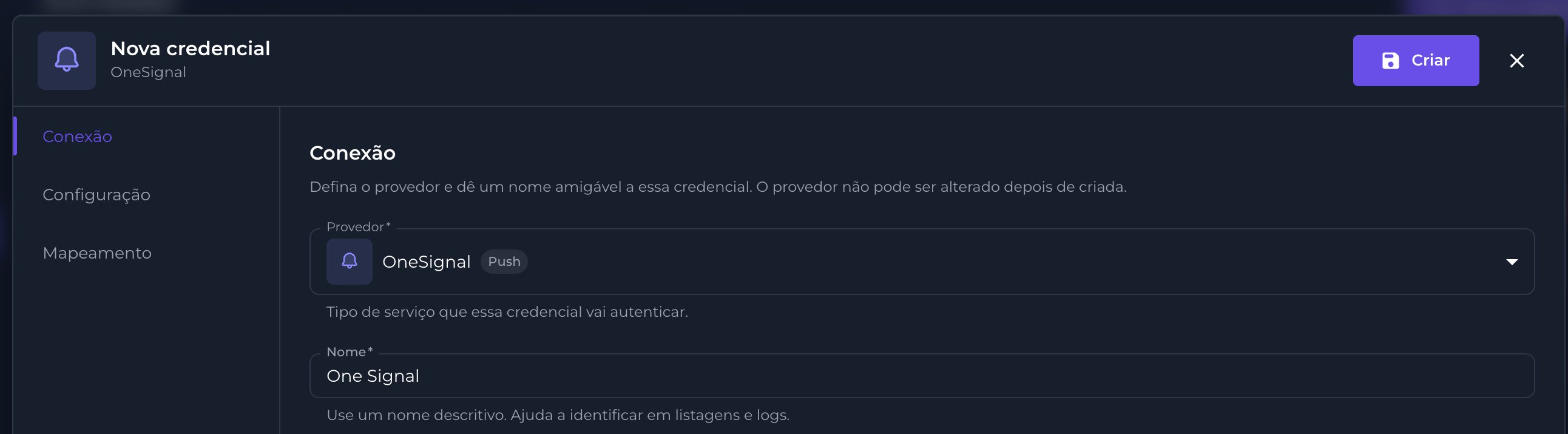 Na aba **Conexão** você define:
O serviço que essa credencial vai conectar (OneSignal ou Webhook). Não pode ser trocado depois que a
credencial é criada.
Um nome descritivo, que ajuda a localizar a credencial nas listagens e nos logs.
Os campos das abas **Configuração** e **Mapeamento** dependem do provedor — veja
[OneSignal](/integracoes/onesignal) e [Webhook](/integracoes/webhook). O botão **Criar** salva tudo
como um **rascunho**, que ainda não envia nada.
## Validar e ativar
Antes de poder enviar, a credencial precisa passar por dois passos:
O PrismaFlow testa a credencial. No **OneSignal**, isso é uma checagem real na conta (consultando o
app com a chave informada); no **Webhook**, é uma conferência local dos campos. Passando, a
credencial ganha o selo **Validada**.
Disponível só depois de validar com sucesso. Ativar coloca a credencial **em uso** e congela uma
**versão** da configuração.
**Por que uma versão congelada?** Ao ativar (ou ao atualizar/rotacionar depois), o PrismaFlow guarda
um retrato da configuração daquele momento. Templates e jornadas em andamento podem ficar presos a
essa versão — assim, mexer na credencial **não quebra** envios que já estavam acontecendo.
## Ciclo de vida
| Status | O que significa |
| ------------- | ------------------------------------------------------------- |
| **Rascunho** | Recém-criada; precisa ser validada e ativada antes de enviar. |
| **Validada** | Passou no teste (selo) — pré-requisito para ativar. |
| **Ativa** | Em uso; templates e jornadas podem enviar por ela. |
| **Pausada** | Desligada temporariamente; pode ser reativada. |
| **Arquivada** | Estado final — não volta atrás. |
Não é possível **arquivar** uma credencial enquanto houver **jornadas ativas** usando ela — o sistema
bloqueia para não derrubar automações em produção. Troque ou pause essas jornadas antes.
## Segurança das chaves
Chaves e segredos (como a API Key do OneSignal) **nunca ficam no banco** nem voltam a aparecer na tela
depois de salvos — ficam num **cofre** dedicado. A interface mostra, no máximo, que um segredo **está
definido**, nunca o valor em si. Para trocar uma chave, use **rotacionar credenciais**: gera uma nova
versão sem apagar a anterior.
## Variáveis `{{ }}`
Alguns campos — tanto de **credenciais** quanto de **templates** — aceitam **variáveis** no formato
`{{nome}}`: pequenos espaços que o PrismaFlow preenche, na hora do envio, com os dados reais de cada
perfil (o primeiro nome, o valor do último pedido, e por aí vai).
**Credencial e template são coisas distintas.** A **credencial** é a *conexão* com o provedor; o
**template** é a *mensagem* em si, com seção própria (**Templates**, o próximo passo). As duas podem
usar `{{ }}` — por exemplo, a URL base de um Webhook e o corpo de um template — mas não se confundem.
Quem define **de onde vem** cada valor é o nó de **Ação** da jornada, na etapa de variáveis. Veja o
passo a passo em [Nós → Ação → Variáveis](/jornadas/nos). Se uma variável usada não tiver origem
definida ali, o envio é **rejeitado**.
Quando o campo é **só** a variável, o valor entra com o **tipo original** (um número continua
número); quando ela aparece **no meio de um texto**, vira texto.
## Eventos de entrega
Cada ação enviada registra eventos de acompanhamento, que variam por provedor:
| Evento | Significa | OneSignal | Webhook |
| --------------- | ------------------------------ | :-------: | :-----: |
| **Na fila** | Ação criada, aguardando envio | ● | ● |
| **Enviada** | Despachada ao provedor | ● | ● |
| **Confirmada** | Endpoint respondeu com sucesso | — | ● |
| **Entregue** | Chegou ao dispositivo | ● | — |
| **Clicada** | Usuário clicou | ● | — |
| **Falhou** | Erro no envio | ● | ● |
| **Suprimida** | Perfil sem destino válido | ● | ● |
| **Descadastro** | Usuário fez opt-out | ● | — |
Os eventos pós-envio do OneSignal (entregue, clicada, descadastro) chegam de volta por um webhook de
retorno do próprio OneSignal. O Webhook genérico não tem retorno — ele registra apenas **enviada** ou
**falhou**.
## Próximos passos
Push: chave de API, App ID, idiomas, segredo de assinatura e o mapeamento do destinatário.
HTTP genérico: URL base, cabeçalhos, assinatura HMAC, timeout e o mapeamento do destinatário.
Na aba **Conexão** você define:
O serviço que essa credencial vai conectar (OneSignal ou Webhook). Não pode ser trocado depois que a
credencial é criada.
Um nome descritivo, que ajuda a localizar a credencial nas listagens e nos logs.
Os campos das abas **Configuração** e **Mapeamento** dependem do provedor — veja
[OneSignal](/integracoes/onesignal) e [Webhook](/integracoes/webhook). O botão **Criar** salva tudo
como um **rascunho**, que ainda não envia nada.
## Validar e ativar
Antes de poder enviar, a credencial precisa passar por dois passos:
O PrismaFlow testa a credencial. No **OneSignal**, isso é uma checagem real na conta (consultando o
app com a chave informada); no **Webhook**, é uma conferência local dos campos. Passando, a
credencial ganha o selo **Validada**.
Disponível só depois de validar com sucesso. Ativar coloca a credencial **em uso** e congela uma
**versão** da configuração.
**Por que uma versão congelada?** Ao ativar (ou ao atualizar/rotacionar depois), o PrismaFlow guarda
um retrato da configuração daquele momento. Templates e jornadas em andamento podem ficar presos a
essa versão — assim, mexer na credencial **não quebra** envios que já estavam acontecendo.
## Ciclo de vida
| Status | O que significa |
| ------------- | ------------------------------------------------------------- |
| **Rascunho** | Recém-criada; precisa ser validada e ativada antes de enviar. |
| **Validada** | Passou no teste (selo) — pré-requisito para ativar. |
| **Ativa** | Em uso; templates e jornadas podem enviar por ela. |
| **Pausada** | Desligada temporariamente; pode ser reativada. |
| **Arquivada** | Estado final — não volta atrás. |
Não é possível **arquivar** uma credencial enquanto houver **jornadas ativas** usando ela — o sistema
bloqueia para não derrubar automações em produção. Troque ou pause essas jornadas antes.
## Segurança das chaves
Chaves e segredos (como a API Key do OneSignal) **nunca ficam no banco** nem voltam a aparecer na tela
depois de salvos — ficam num **cofre** dedicado. A interface mostra, no máximo, que um segredo **está
definido**, nunca o valor em si. Para trocar uma chave, use **rotacionar credenciais**: gera uma nova
versão sem apagar a anterior.
## Variáveis `{{ }}`
Alguns campos — tanto de **credenciais** quanto de **templates** — aceitam **variáveis** no formato
`{{nome}}`: pequenos espaços que o PrismaFlow preenche, na hora do envio, com os dados reais de cada
perfil (o primeiro nome, o valor do último pedido, e por aí vai).
**Credencial e template são coisas distintas.** A **credencial** é a *conexão* com o provedor; o
**template** é a *mensagem* em si, com seção própria (**Templates**, o próximo passo). As duas podem
usar `{{ }}` — por exemplo, a URL base de um Webhook e o corpo de um template — mas não se confundem.
Quem define **de onde vem** cada valor é o nó de **Ação** da jornada, na etapa de variáveis. Veja o
passo a passo em [Nós → Ação → Variáveis](/jornadas/nos). Se uma variável usada não tiver origem
definida ali, o envio é **rejeitado**.
Quando o campo é **só** a variável, o valor entra com o **tipo original** (um número continua
número); quando ela aparece **no meio de um texto**, vira texto.
## Eventos de entrega
Cada ação enviada registra eventos de acompanhamento, que variam por provedor:
| Evento | Significa | OneSignal | Webhook |
| --------------- | ------------------------------ | :-------: | :-----: |
| **Na fila** | Ação criada, aguardando envio | ● | ● |
| **Enviada** | Despachada ao provedor | ● | ● |
| **Confirmada** | Endpoint respondeu com sucesso | — | ● |
| **Entregue** | Chegou ao dispositivo | ● | — |
| **Clicada** | Usuário clicou | ● | — |
| **Falhou** | Erro no envio | ● | ● |
| **Suprimida** | Perfil sem destino válido | ● | ● |
| **Descadastro** | Usuário fez opt-out | ● | — |
Os eventos pós-envio do OneSignal (entregue, clicada, descadastro) chegam de volta por um webhook de
retorno do próprio OneSignal. O Webhook genérico não tem retorno — ele registra apenas **enviada** ou
**falhou**.
## Próximos passos
Push: chave de API, App ID, idiomas, segredo de assinatura e o mapeamento do destinatário.
HTTP genérico: URL base, cabeçalhos, assinatura HMAC, timeout e o mapeamento do destinatário.