> ## Documentation Index
> Fetch the complete documentation index at: https://docs.prismacdp.com/llms.txt
> Use this file to discover all available pages before exploring further.
# Tipos de gatilhos
> Os 8 tipos de entrada de uma jornada — entrou/saiu do segmento, identidade resolvida, trait atualizado, perfil mesclado, agendamento único/recorrente e manual — com cada campo da tela explicado, quando usar e a política de entrada.
O **gatilho** é o que faz um perfil **entrar** numa jornada — é sempre o **primeiro nó**, e toda
jornada tem **exatamente um**. Ele responde a duas perguntas: **quem** entra e **quando**. Só
jornadas **publicadas** disparam; um rascunho nunca coloca ninguém na fila.
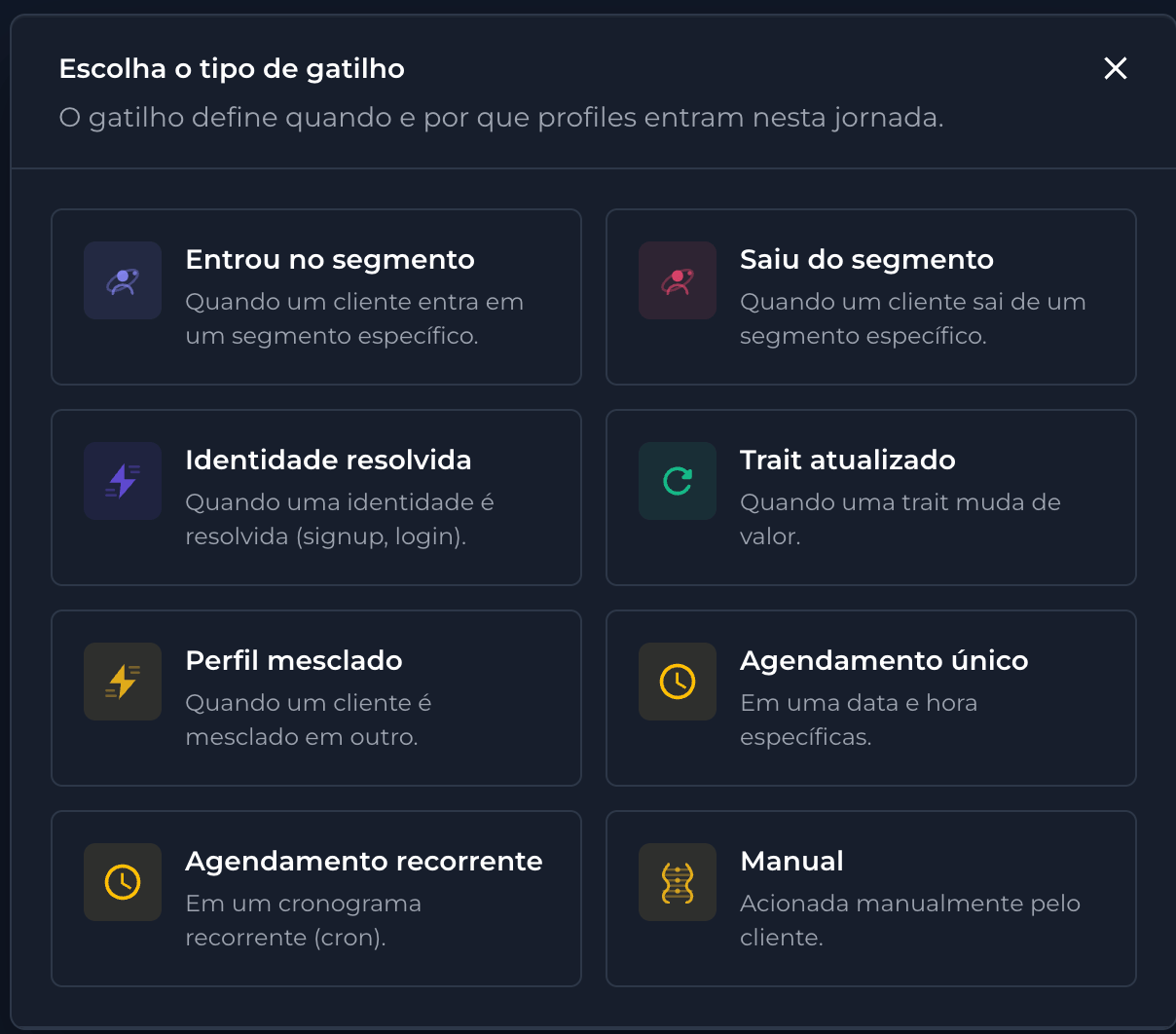
Ao criar a jornada, abre-se o modal **"Escolha o tipo de gatilho"**, com o subtítulo *"O gatilho
define quando e por que profiles entram nesta jornada."* Ele lista **8 cartões**, cada um com nome e
uma frase explicando quando dispara:
* **Entrou no segmento** — *"Quando um cliente entra em um segmento específico."*
* **Saiu do segmento** — *"Quando um cliente sai de um segmento específico."*
* **Identidade resolvida** — *"Quando uma identidade é resolvida (signup, login)."*
* **Trait atualizado** — *"Quando uma trait muda de valor."*
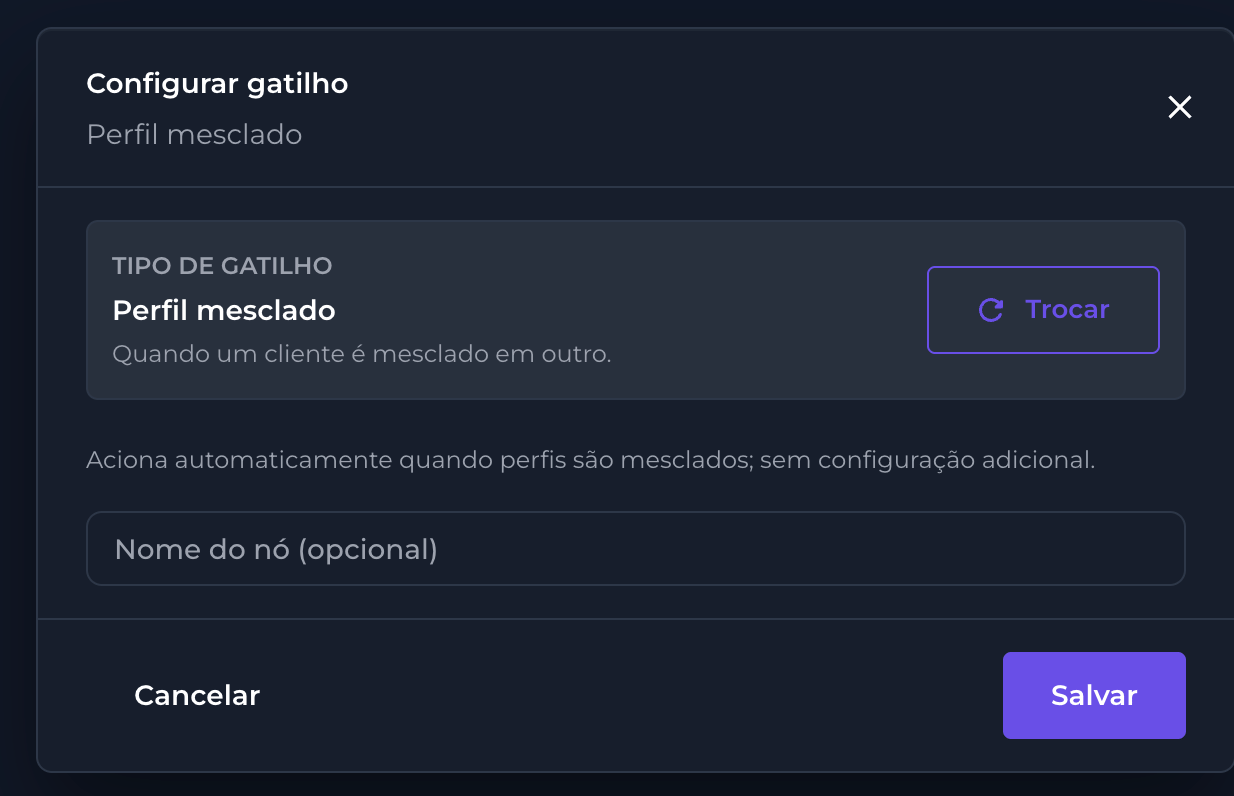
* **Perfil mesclado** — *"Quando um cliente é mesclado em outro."*
* **Agendamento único** — *"Em uma data e hora específicas."*
* **Agendamento recorrente** — *"Em um cronograma recorrente (cron)."*
* **Manual** — *"Acionada manualmente pelo cliente."*
 Esses 8 tipos se dividem em três famílias: **reativos** (reagem a algo que aconteceu com o perfil:
entrou num segmento, fez login, um trait mudou, dois perfis se fundiram), **agendados** (disparam
por tempo: uma data ou um cronograma) e **manual** (você dispara sob demanda). O resumo de qual
usar:
| Você quer começar a jornada quando… | Use o gatilho |
| ------------------------------------------------------------ | -------------------------- |
| o perfil passa a fazer parte de um público | **Entrou no segmento** |
| o perfil deixa de fazer parte de um público | **Saiu do segmento** |
| o perfil faz login / cadastro (uma identidade é reconhecida) | **Identidade resolvida** |
| uma característica do perfil muda de valor | **Trait atualizado** |
| dois cadastros do mesmo cliente viram um | **Perfil mesclado** |
| chegar uma data e hora específicas | **Agendamento único** |
| for um horário recorrente (todo dia, toda semana…) | **Agendamento recorrente** |
| você decidir na hora, ou um sistema seu chamar via API | **Manual** |
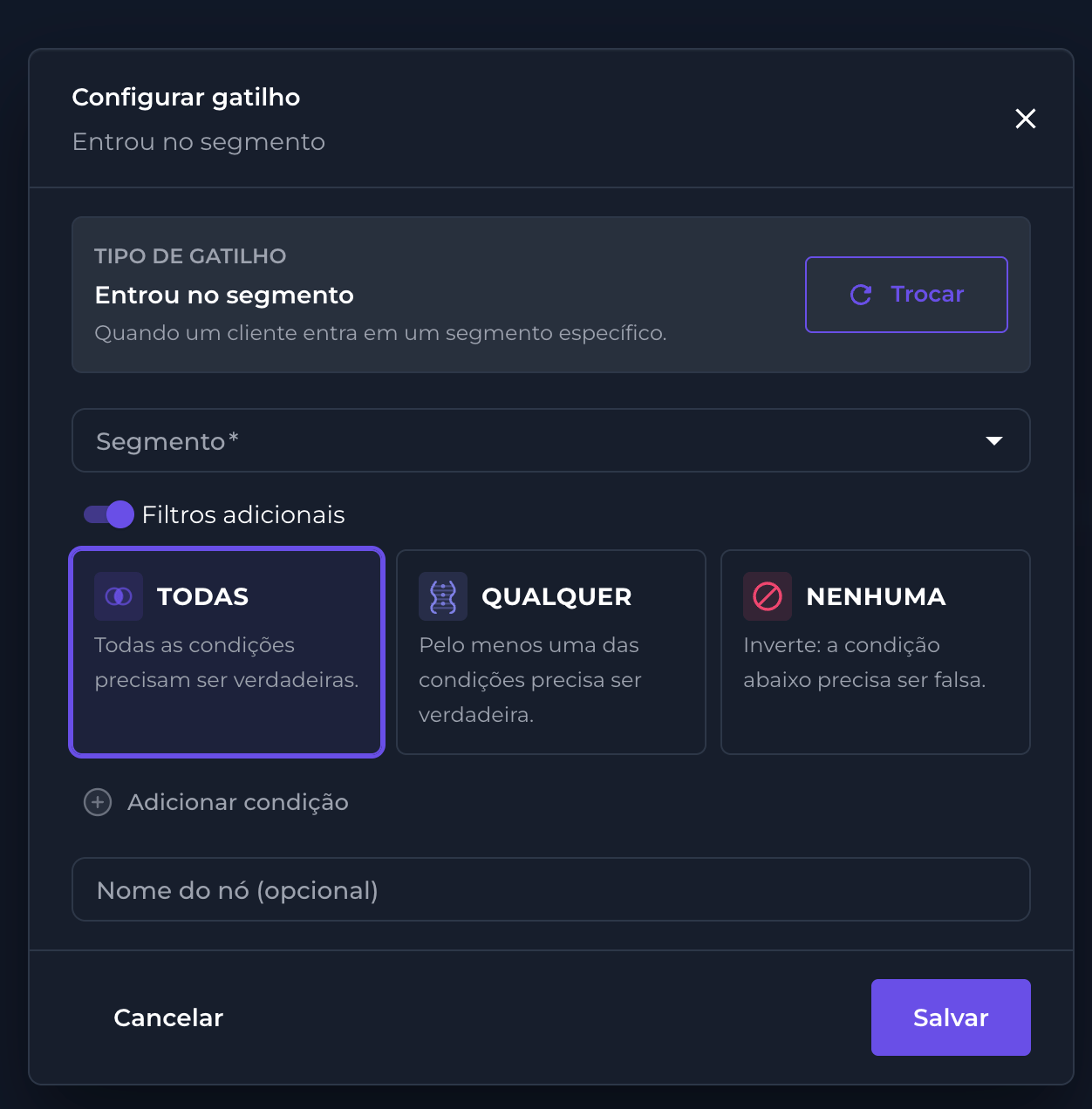
**A moldura é igual em todos os tipos.** Depois de escolher, abre o modal **"Configurar gatilho"**,
que sempre tem: no topo, um bloco **TIPO DE GATILHO** mostrando o tipo atual, sua descrição e um
botão **Trocar** (volta para a escolha sem fechar); ao final, um campo **Nome do nó (opcional)**
para rotular o gatilho no canvas; e os botões **Cancelar** e **Salvar**. Campos com **asterisco**
na tela são obrigatórios. Abaixo descrevo só os campos **específicos** de cada tipo.
## Gatilhos reativos
### Entrou no segmento · Saiu do segmento
Dispara quando o perfil **entra** (ou **sai**) de um [segmento](/audiencia/segmentos). Como os
segmentos são audiências vivas, essa entrada/saída acontece sozinha conforme os dados do perfil
mudam — e é esse movimento que a jornada escuta.
**Campos da tela:**
* **Segmento** (obrigatório) — uma lista suspensa com os seus segmentos; é o público cuja
entrada/saída dispara a jornada.
* **Filtros adicionais** (interruptor, desligado por padrão) — ao ligar, aparece um seletor de
operador com três opções, e o botão **Adicionar condição** para incluir quantas condições quiser:
* **TODAS** — *"Todas as condições precisam ser verdadeiras."*
* **QUALQUER** — *"Pelo menos uma das condições precisa ser verdadeira."*
* **NENHUMA** — *"Inverte: a condição abaixo precisa ser falsa."*
**Saiu do segmento** é idêntico, só que escuta a **saída**. Quando usar: *Entrou no segmento
"carrinho abandonado"* para iniciar uma régua de recuperação; *Saiu do segmento "clientes ativos"*
para começar uma jornada de reconquista.
Esses 8 tipos se dividem em três famílias: **reativos** (reagem a algo que aconteceu com o perfil:
entrou num segmento, fez login, um trait mudou, dois perfis se fundiram), **agendados** (disparam
por tempo: uma data ou um cronograma) e **manual** (você dispara sob demanda). O resumo de qual
usar:
| Você quer começar a jornada quando… | Use o gatilho |
| ------------------------------------------------------------ | -------------------------- |
| o perfil passa a fazer parte de um público | **Entrou no segmento** |
| o perfil deixa de fazer parte de um público | **Saiu do segmento** |
| o perfil faz login / cadastro (uma identidade é reconhecida) | **Identidade resolvida** |
| uma característica do perfil muda de valor | **Trait atualizado** |
| dois cadastros do mesmo cliente viram um | **Perfil mesclado** |
| chegar uma data e hora específicas | **Agendamento único** |
| for um horário recorrente (todo dia, toda semana…) | **Agendamento recorrente** |
| você decidir na hora, ou um sistema seu chamar via API | **Manual** |
**A moldura é igual em todos os tipos.** Depois de escolher, abre o modal **"Configurar gatilho"**,
que sempre tem: no topo, um bloco **TIPO DE GATILHO** mostrando o tipo atual, sua descrição e um
botão **Trocar** (volta para a escolha sem fechar); ao final, um campo **Nome do nó (opcional)**
para rotular o gatilho no canvas; e os botões **Cancelar** e **Salvar**. Campos com **asterisco**
na tela são obrigatórios. Abaixo descrevo só os campos **específicos** de cada tipo.
## Gatilhos reativos
### Entrou no segmento · Saiu do segmento
Dispara quando o perfil **entra** (ou **sai**) de um [segmento](/audiencia/segmentos). Como os
segmentos são audiências vivas, essa entrada/saída acontece sozinha conforme os dados do perfil
mudam — e é esse movimento que a jornada escuta.
**Campos da tela:**
* **Segmento** (obrigatório) — uma lista suspensa com os seus segmentos; é o público cuja
entrada/saída dispara a jornada.
* **Filtros adicionais** (interruptor, desligado por padrão) — ao ligar, aparece um seletor de
operador com três opções, e o botão **Adicionar condição** para incluir quantas condições quiser:
* **TODAS** — *"Todas as condições precisam ser verdadeiras."*
* **QUALQUER** — *"Pelo menos uma das condições precisa ser verdadeira."*
* **NENHUMA** — *"Inverte: a condição abaixo precisa ser falsa."*
**Saiu do segmento** é idêntico, só que escuta a **saída**. Quando usar: *Entrou no segmento
"carrinho abandonado"* para iniciar uma régua de recuperação; *Saiu do segmento "clientes ativos"*
para começar uma jornada de reconquista.
 ### Identidade resolvida
Dispara quando uma **identidade** do perfil é **resolvida** — ou seja, quando o PrismaFlow reconhece
e amarra um identificador (email, telefone, `user_id`…) àquele perfil. Na prática, costuma acontecer
num **cadastro (signup)** ou **login**. Por padrão, **qualquer** resolução dispara.
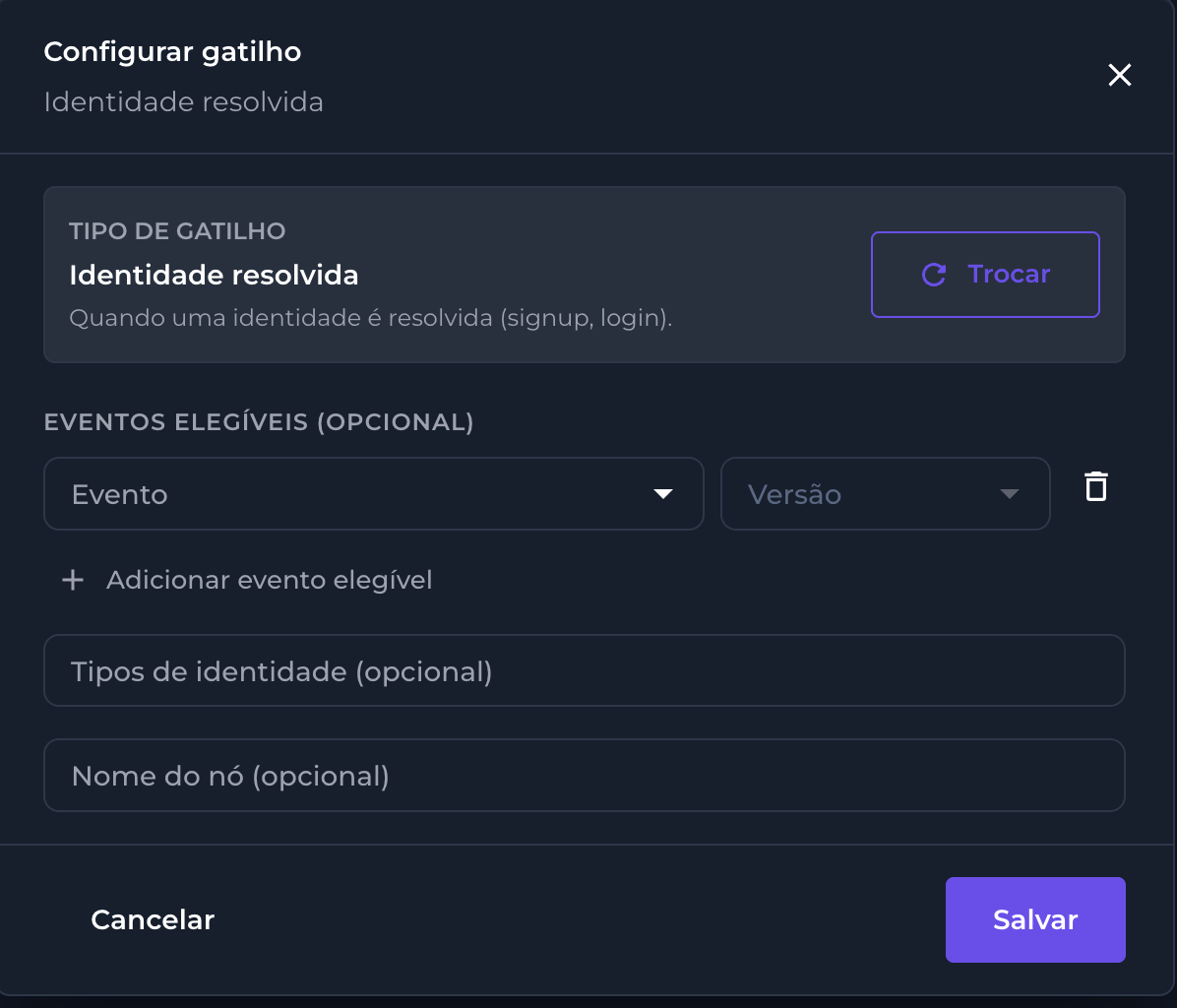
**Campos da tela (ambos opcionais):**
* **Eventos elegíveis (opcional)** — uma ou mais linhas com dois seletores, **Evento** e **Versão**,
mais o botão **Adicionar evento elegível** para incluir outra linha (e um ícone de **lixeira** para
remover). Limita o gatilho a resoluções acompanhadas de um evento específico (ex.: só junto de um
`SignUp@1`). Útil para separar "resolveu no cadastro" de "resolveu num login qualquer".
* **Tipos de identidade (opcional)** — um campo onde você lista os tipos que disparam (ex.: só
`email`, ignorando resoluções por `telefone`).
Quando usar: jornada de **boas-vindas / onboarding** logo após o primeiro cadastro.
### Identidade resolvida
Dispara quando uma **identidade** do perfil é **resolvida** — ou seja, quando o PrismaFlow reconhece
e amarra um identificador (email, telefone, `user_id`…) àquele perfil. Na prática, costuma acontecer
num **cadastro (signup)** ou **login**. Por padrão, **qualquer** resolução dispara.
**Campos da tela (ambos opcionais):**
* **Eventos elegíveis (opcional)** — uma ou mais linhas com dois seletores, **Evento** e **Versão**,
mais o botão **Adicionar evento elegível** para incluir outra linha (e um ícone de **lixeira** para
remover). Limita o gatilho a resoluções acompanhadas de um evento específico (ex.: só junto de um
`SignUp@1`). Útil para separar "resolveu no cadastro" de "resolveu num login qualquer".
* **Tipos de identidade (opcional)** — um campo onde você lista os tipos que disparam (ex.: só
`email`, ignorando resoluções por `telefone`).
Quando usar: jornada de **boas-vindas / onboarding** logo após o primeiro cadastro.
 ### Trait atualizado
Dispara quando um **trait** do perfil **muda de valor**.
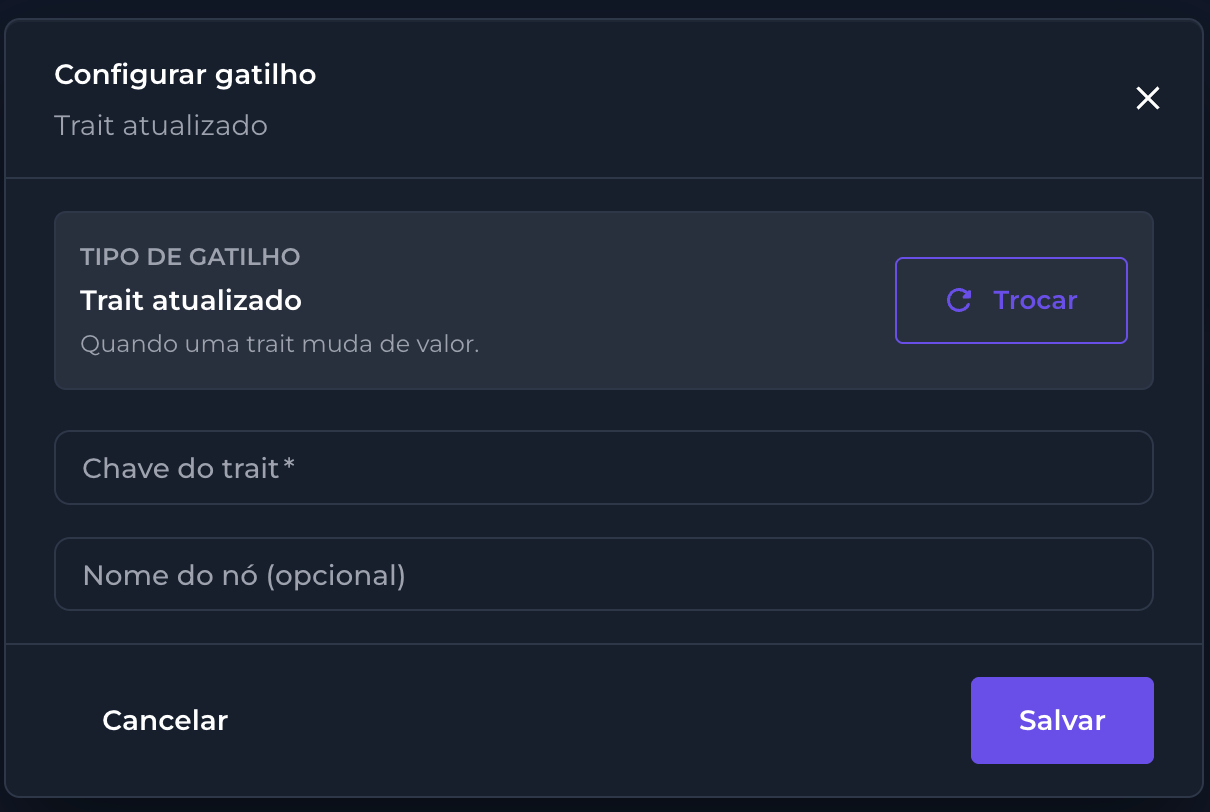
**Campo da tela:**
* **Chave do trait** (obrigatório) — a chave do trait a observar (ex.: `status`, `plano`).
O gatilho reage a **qualquer** mudança daquele trait. Nos bastidores, o sinal carrega o **valor
novo** e o **valor anterior** — então a jornada "sabe" de onde para onde o trait mudou. Se você
precisa agir **só numa transição específica** (ex.: *só quando `status` vira `cancelado`*), deixe o
gatilho observando o trait e adicione logo depois um nó de [condição](/jornadas/nos) que confere o
valor: o gatilho abre a porta para toda mudança, e a condição filtra o caso que interessa. Quando
usar: reagir a `plano` virando `premium` (upsell) ou a `status` virando `cancelado` (retenção).
### Trait atualizado
Dispara quando um **trait** do perfil **muda de valor**.
**Campo da tela:**
* **Chave do trait** (obrigatório) — a chave do trait a observar (ex.: `status`, `plano`).
O gatilho reage a **qualquer** mudança daquele trait. Nos bastidores, o sinal carrega o **valor
novo** e o **valor anterior** — então a jornada "sabe" de onde para onde o trait mudou. Se você
precisa agir **só numa transição específica** (ex.: *só quando `status` vira `cancelado`*), deixe o
gatilho observando o trait e adicione logo depois um nó de [condição](/jornadas/nos) que confere o
valor: o gatilho abre a porta para toda mudança, e a condição filtra o caso que interessa. Quando
usar: reagir a `plano` virando `premium` (upsell) ou a `status` virando `cancelado` (retenção).
 ### Perfil mesclado
Dispara quando **dois perfis são unificados** — quando a resolução de identidade percebe que dois
cadastros eram a mesma pessoa e os funde num só (veja o merge em
[Identidades](/eventos/identidades)).
**Não tem campos.** A própria tela informa: *"Aciona automaticamente quando perfis são mesclados;
sem configuração adicional."* Quem entra na jornada é o **perfil vencedor** (o que sobreviveu à
unificação, já com os dados consolidados). Quando usar: reavaliar o cliente "completo" depois de
juntar históricos — recalcular um benefício, reenviar uma comunicação agora que o perfil está
unificado.
### Perfil mesclado
Dispara quando **dois perfis são unificados** — quando a resolução de identidade percebe que dois
cadastros eram a mesma pessoa e os funde num só (veja o merge em
[Identidades](/eventos/identidades)).
**Não tem campos.** A própria tela informa: *"Aciona automaticamente quando perfis são mesclados;
sem configuração adicional."* Quem entra na jornada é o **perfil vencedor** (o que sobreviveu à
unificação, já com os dados consolidados). Quando usar: reavaliar o cliente "completo" depois de
juntar históricos — recalcular um benefício, reenviar uma comunicação agora que o perfil está
unificado.
 ## Gatilhos agendados
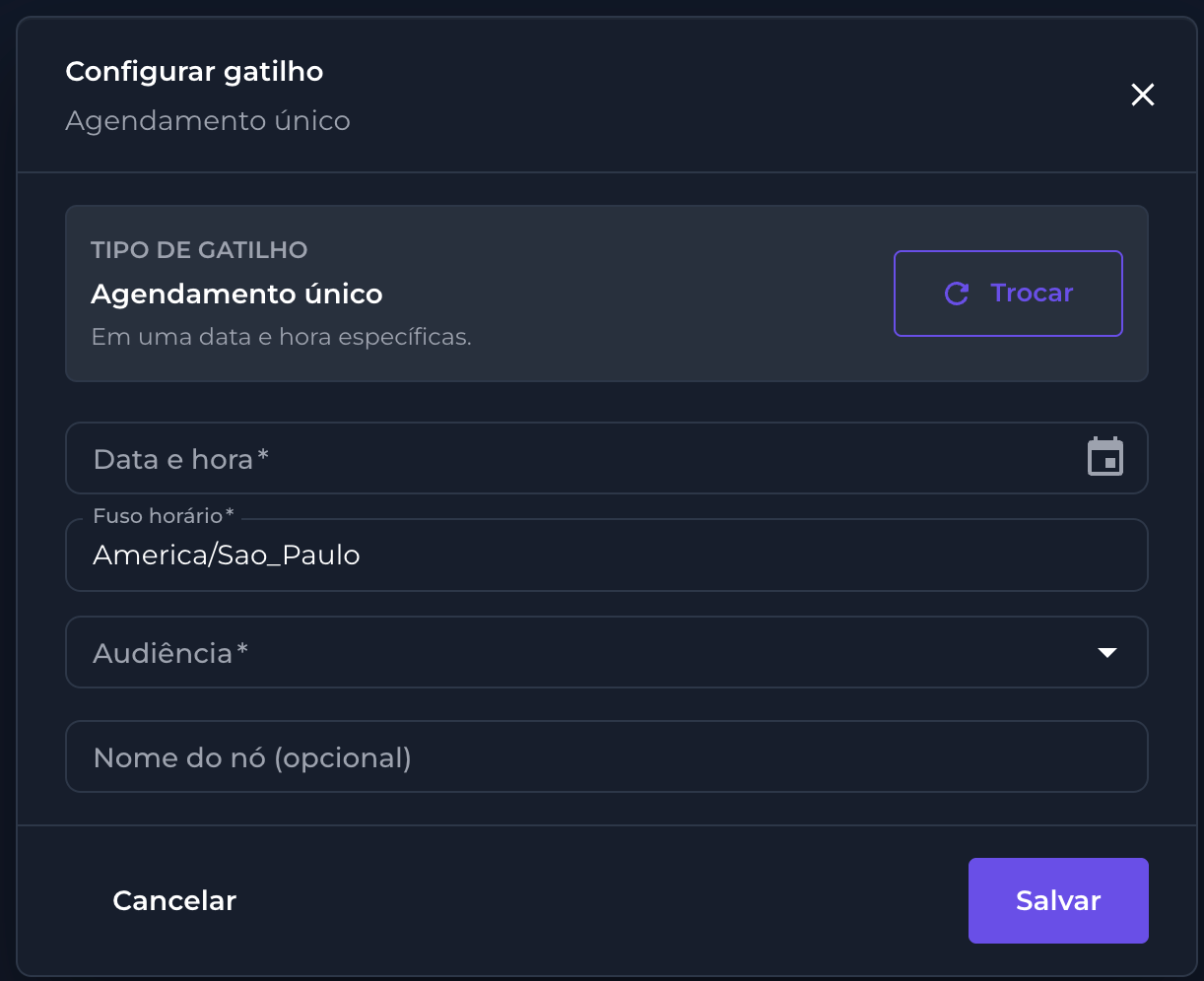
Os dois agendados rodam por **tempo**. No horário marcado, o PrismaFlow resolve quem está na
audiência **naquele momento** e coloca cada perfil na jornada. Dois campos aparecem em ambos:
* **Fuso horário** (obrigatório) — ex.: `America/Sao_Paulo` (valor que vem preenchido por padrão).
* **Audiência** (obrigatório) — uma lista suspensa: um [segmento](/audiencia/segmentos) específico
ou **todos** os perfis do app.
### Agendamento único
Roda **uma vez**. Além de fuso e audiência, tem:
* **Data e hora** (obrigatório) — o instante exato do disparo (com um seletor de calendário).
Quando usar: um disparo pontual — o aviso de uma promoção que começa numa data, um comunicado único
para um segmento.
## Gatilhos agendados
Os dois agendados rodam por **tempo**. No horário marcado, o PrismaFlow resolve quem está na
audiência **naquele momento** e coloca cada perfil na jornada. Dois campos aparecem em ambos:
* **Fuso horário** (obrigatório) — ex.: `America/Sao_Paulo` (valor que vem preenchido por padrão).
* **Audiência** (obrigatório) — uma lista suspensa: um [segmento](/audiencia/segmentos) específico
ou **todos** os perfis do app.
### Agendamento único
Roda **uma vez**. Além de fuso e audiência, tem:
* **Data e hora** (obrigatório) — o instante exato do disparo (com um seletor de calendário).
Quando usar: um disparo pontual — o aviso de uma promoção que começa numa data, um comunicado único
para um segmento.
 ### Agendamento recorrente
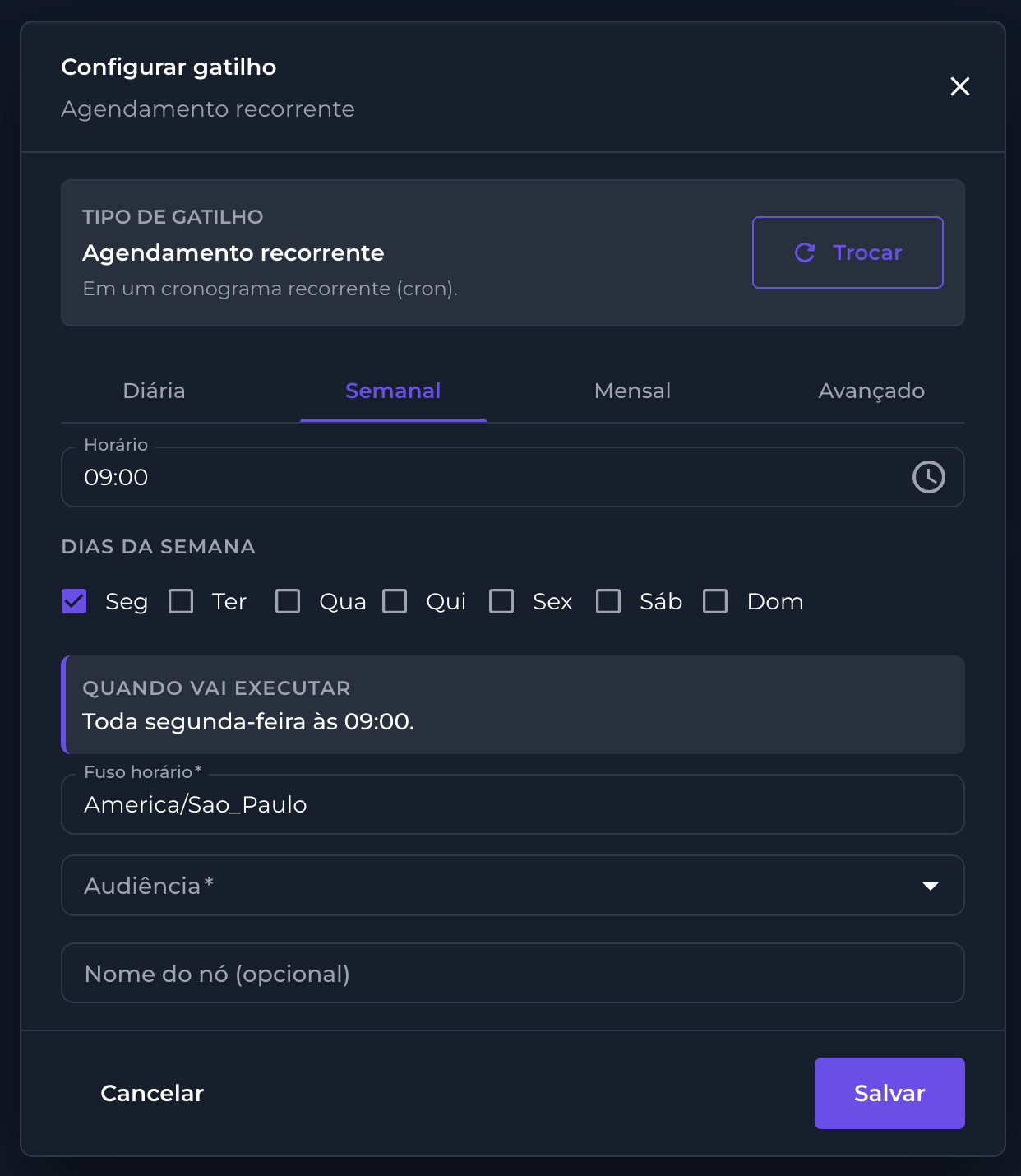
Roda **repetidamente**. A configuração tem **quatro abas** que mudam os campos:
* **Diária** — só o **Horário** (ex.: `09:00`). Roda todo dia nesse horário.
* **Semanal** — o **Horário** e os **Dias da semana** (caixas de seleção **Seg, Ter, Qua, Qui, Sex,
Sáb, Dom**). Roda nos dias marcados.
* **Mensal** — o **Horário** e o **dia do mês**. Roda uma vez por mês nesse dia.
* **Avançado** — uma **expressão cron** livre, para horários que os atalhos não cobrem.
Logo abaixo, um bloco destacado **"QUANDO VAI EXECUTAR"** traduz a configuração para linguagem comum
(ex.: *"Toda segunda-feira às 09:00."*) — confirme aí antes de salvar. Quando usar: uma régua
semanal de engajamento, um lembrete mensal de fatura, um resumo diário.
### Agendamento recorrente
Roda **repetidamente**. A configuração tem **quatro abas** que mudam os campos:
* **Diária** — só o **Horário** (ex.: `09:00`). Roda todo dia nesse horário.
* **Semanal** — o **Horário** e os **Dias da semana** (caixas de seleção **Seg, Ter, Qua, Qui, Sex,
Sáb, Dom**). Roda nos dias marcados.
* **Mensal** — o **Horário** e o **dia do mês**. Roda uma vez por mês nesse dia.
* **Avançado** — uma **expressão cron** livre, para horários que os atalhos não cobrem.
Logo abaixo, um bloco destacado **"QUANDO VAI EXECUTAR"** traduz a configuração para linguagem comum
(ex.: *"Toda segunda-feira às 09:00."*) — confirme aí antes de salvar. Quando usar: uma régua
semanal de engajamento, um lembrete mensal de fatura, um resumo diário.
 ## Gatilho manual
A jornada é **acionada sob demanda** — pela interface ("acionar jornada") ou por uma **chamada de
API**. Não tem campos de configuração. Quando usar: disparos avulsos feitos por uma pessoa, ou
**entrada programática** a partir de um sistema seu (seu backend decide o momento e chama a API para
colocar o perfil na jornada).
## Política de entrada
Independentemente do gatilho, a **política de entrada** controla **quantas vezes** um mesmo perfil
pode entrar na jornada. É uma trava de negócio configurada na [tela da
jornada](/jornadas/visao-geral) (não no modal do gatilho) e vale para **todos** os gatilhos. São
três modos:
O perfil entra **no máximo uma vez**, para sempre — mesmo depois de a jornada terminar para ele.
A tela descreve: *"O cliente entra na jornada uma única vez. Disparos futuros do gatilho são
ignorados, mesmo após a execução terminar."* Ideal para fluxos que só fazem sentido uma vez por
pessoa, como um onboarding.
Não entra de novo **enquanto ainda estiver dentro** da jornada, mas **pode reentrar** depois que
terminar: *"Enquanto o cliente está executando a jornada, novos disparos são ignorados. Depois
que ele termina ou sai, pode entrar de novo."* Evita instâncias duplicadas ao mesmo tempo.
Pode reentrar, mas só depois de um **tempo de espera** (cooldown) desde a última saída: *"Após
sair da jornada, o cliente só pode reentrar depois do tempo de espera definido."* Bom para
réguas que se repetem sem incomodar a pessoa toda hora.
A política de entrada é uma **proteção contra excesso**: evita bombardear o mesmo perfil com
reentradas. Vale **inclusive para o gatilho Manual** — se a política for "uma vez (sempre)",
chamadas manuais repetidas para o mesmo perfil são silenciosamente ignoradas. Além dela, há uma
proteção técnica que impede que **a mesma mensagem** (por um reprocessamento, por exemplo) crie
duas entradas para o mesmo perfil.
## Bom saber
Uma jornada em **rascunho** não dispara para ninguém. Publique para começar a receber entradas —
e lembre que cada publicação gera uma nova versão.
Gatilhos de segmento, trait e identidade conectam as jornadas aos outros módulos: uma mudança
nos [eventos](/eventos/definicoes), [computed traits](/eventos/computed-traits) ou
[segmentos](/audiencia/segmentos) vira uma entrada aqui.
Quanto mais preciso o gatilho (segmento certo, filtros adicionais, eventos elegíveis), menos
perfis entram "à toa" — o que deixa a jornada mais barata e os relatórios mais limpos.
## Gatilho manual
A jornada é **acionada sob demanda** — pela interface ("acionar jornada") ou por uma **chamada de
API**. Não tem campos de configuração. Quando usar: disparos avulsos feitos por uma pessoa, ou
**entrada programática** a partir de um sistema seu (seu backend decide o momento e chama a API para
colocar o perfil na jornada).
## Política de entrada
Independentemente do gatilho, a **política de entrada** controla **quantas vezes** um mesmo perfil
pode entrar na jornada. É uma trava de negócio configurada na [tela da
jornada](/jornadas/visao-geral) (não no modal do gatilho) e vale para **todos** os gatilhos. São
três modos:
O perfil entra **no máximo uma vez**, para sempre — mesmo depois de a jornada terminar para ele.
A tela descreve: *"O cliente entra na jornada uma única vez. Disparos futuros do gatilho são
ignorados, mesmo após a execução terminar."* Ideal para fluxos que só fazem sentido uma vez por
pessoa, como um onboarding.
Não entra de novo **enquanto ainda estiver dentro** da jornada, mas **pode reentrar** depois que
terminar: *"Enquanto o cliente está executando a jornada, novos disparos são ignorados. Depois
que ele termina ou sai, pode entrar de novo."* Evita instâncias duplicadas ao mesmo tempo.
Pode reentrar, mas só depois de um **tempo de espera** (cooldown) desde a última saída: *"Após
sair da jornada, o cliente só pode reentrar depois do tempo de espera definido."* Bom para
réguas que se repetem sem incomodar a pessoa toda hora.
A política de entrada é uma **proteção contra excesso**: evita bombardear o mesmo perfil com
reentradas. Vale **inclusive para o gatilho Manual** — se a política for "uma vez (sempre)",
chamadas manuais repetidas para o mesmo perfil são silenciosamente ignoradas. Além dela, há uma
proteção técnica que impede que **a mesma mensagem** (por um reprocessamento, por exemplo) crie
duas entradas para o mesmo perfil.
## Bom saber
Uma jornada em **rascunho** não dispara para ninguém. Publique para começar a receber entradas —
e lembre que cada publicação gera uma nova versão.
Gatilhos de segmento, trait e identidade conectam as jornadas aos outros módulos: uma mudança
nos [eventos](/eventos/definicoes), [computed traits](/eventos/computed-traits) ou
[segmentos](/audiencia/segmentos) vira uma entrada aqui.
Quanto mais preciso o gatilho (segmento certo, filtros adicionais, eventos elegíveis), menos
perfis entram "à toa" — o que deixa a jornada mais barata e os relatórios mais limpos.