Um computed trait é uma característica do perfil que o PrismaFlow calcula sozinho a partir dos eventos, seguindo uma regra que você define. Por exemplo: toda vez que chega uma compra (Purchase), atualize o trait last_purchase_amount com o valor da compra.
Lembra do trait mapping lá em Definições? Ele faz uma cópia direta de um campo do evento para um trait (o valor mais recente vence). O computed trait vai além: ele aplica lógica de cálculo — somar, contar, tirar média, guardar o maior, juntar numa lista. Use trait mapping para copiar; use computed trait para calcular.

A aba Computed Traits

As regras ficam na aba Computed Traits, dentro de Eventos.
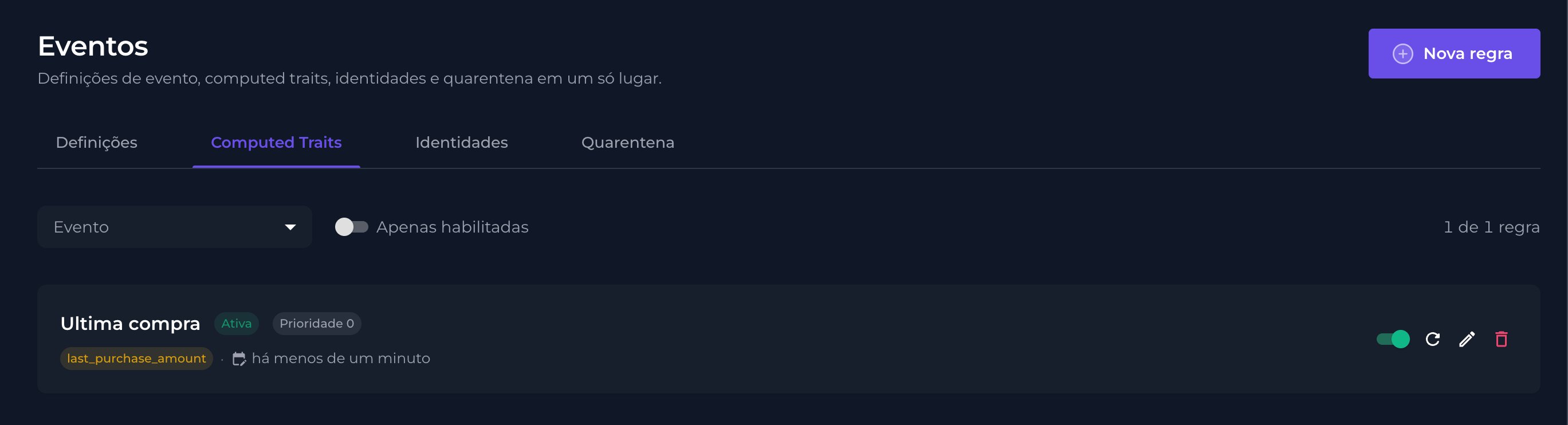
Lista de regras de computed traits
Cada cartão é uma regra: o nome, o selo Ativa/Desativada, a Prioridade, o trait que ela alimenta e quando foi atualizada. Nas ações, da esquerda para a direita: o interruptor ativa/desativa a regra, o ícone de setas circulares (↻) reprocessa, o lápis edita e a lixeira exclui. Em cima, você pode filtrar por evento e mostrar apenas as habilitadas.

Como uma regra é montada

Uma regra é um fluxo de nós, da esquerda para a direita: Evento gatilho → (Filtro opcional) → Operação → Trait alvo.
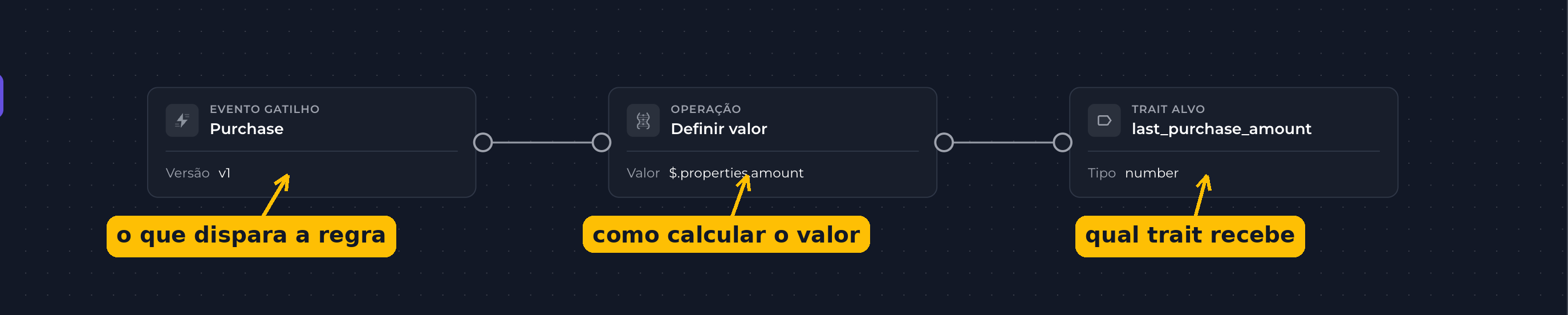
Canvas com os nós Evento gatilho, Operação e Trait alvo

Criar uma regra

Clique em Nova regra e monte o fluxo, nó por nó:
1

Evento gatilho — o que dispara a regra

A regra observa um tipo de evento numa versão específica — por exemplo, Purchase@1. Toda vez que esse evento chega e é atribuído a um perfil, a regra roda para aquele perfil; eventos de outros tipos ou versões são ignorados por ela. Só aparecem eventos que já têm definição ativa.
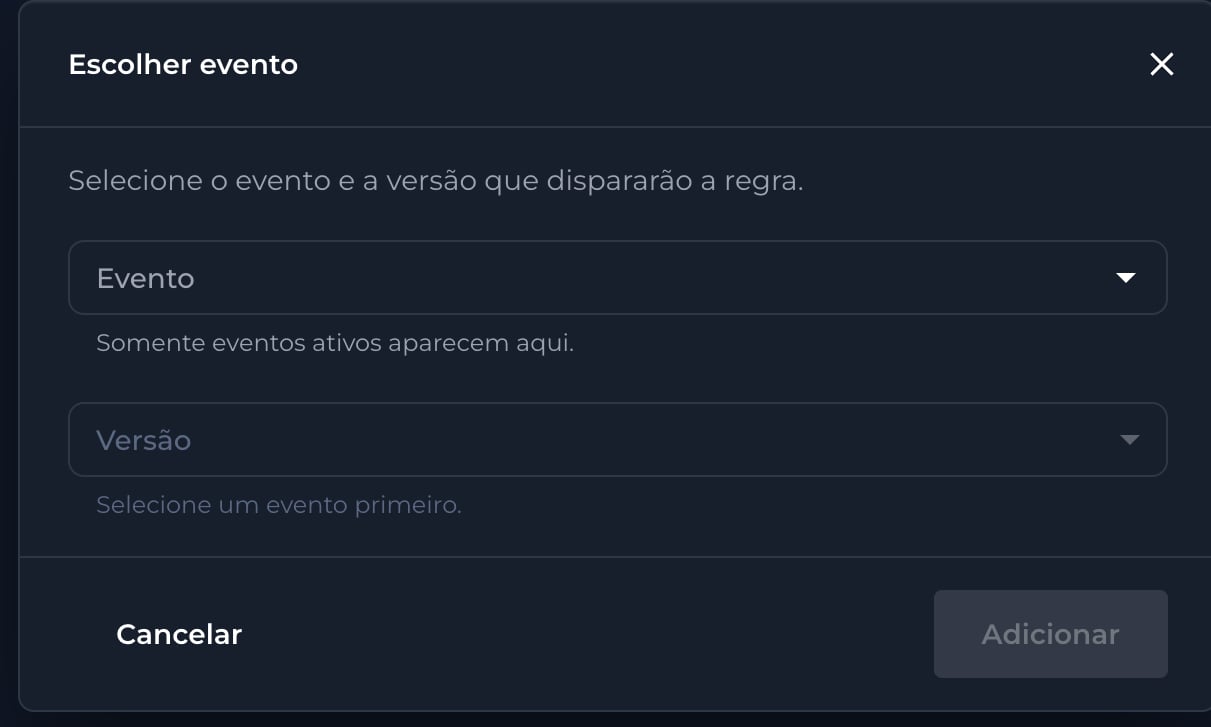
Modal Escolher evento
2

(Opcional) Filtro — quando aplicar

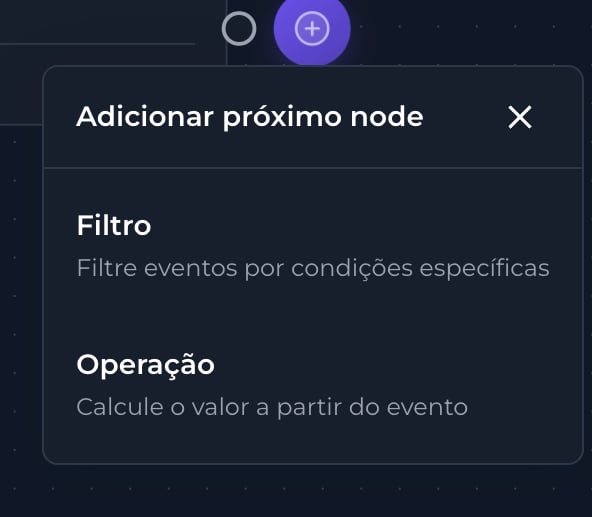
Depois do gatilho, clique no + para adicionar um Filtro ou ir direto para a Operação.
Menu Adicionar próximo node com as opções Filtro e Operação
No filtro, cada condição tem um campo do evento (ex.: properties.payment_method), um operador (é, não é, maior/menor que, está em, contém, existe) e um valor. Todas as condições precisam ser verdadeiras (um “E”). Deixe o filtro vazio para a regra valer para todos os eventos do gatilho.Exemplo: para contar só as compras pagas, filtre properties.status é paid.
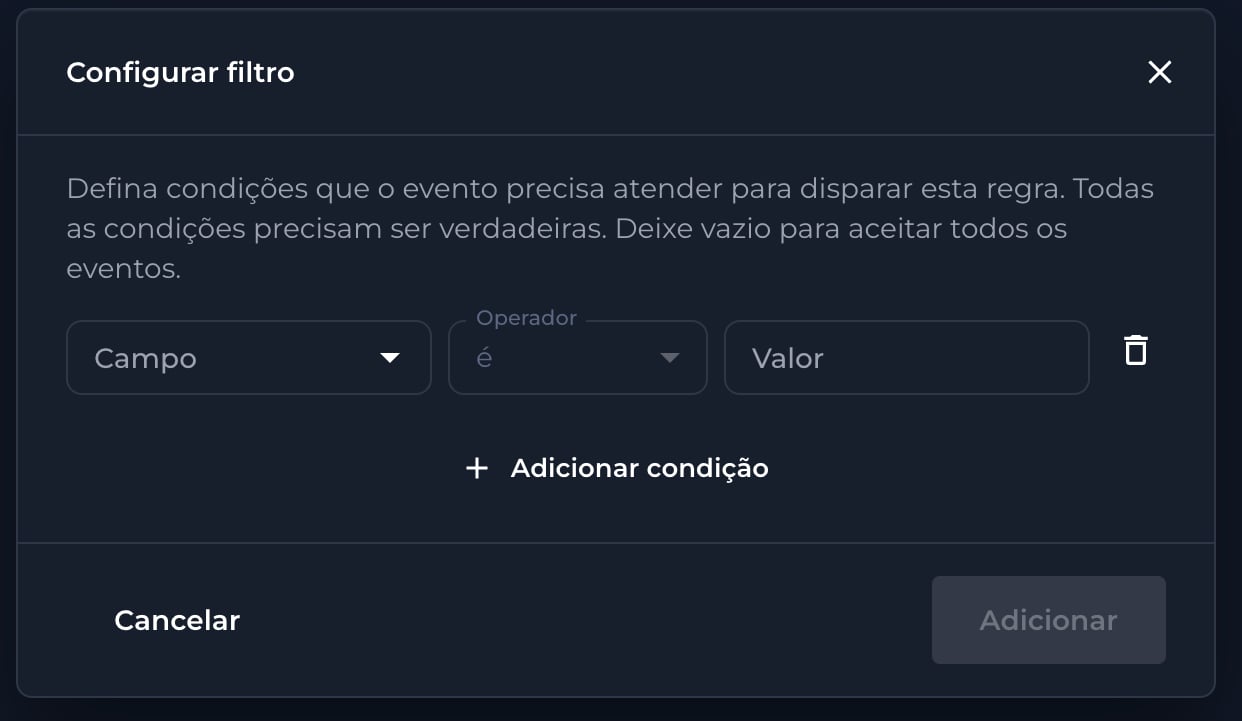
Modal Configurar filtro
Não existe “OU” dentro de uma regra. Para simular um “OU”, crie duas regras com a mesma operação e prioridade, mudando só o filtro.
3

Operação — como calcular o valor

A operação define o que fazer com o valor. O valor pode ser uma Constante (um valor fixo, ex.: somar 1 a cada compra) ou um Caminho do evento (um valor de dentro do evento, ex.: $.properties.amount).
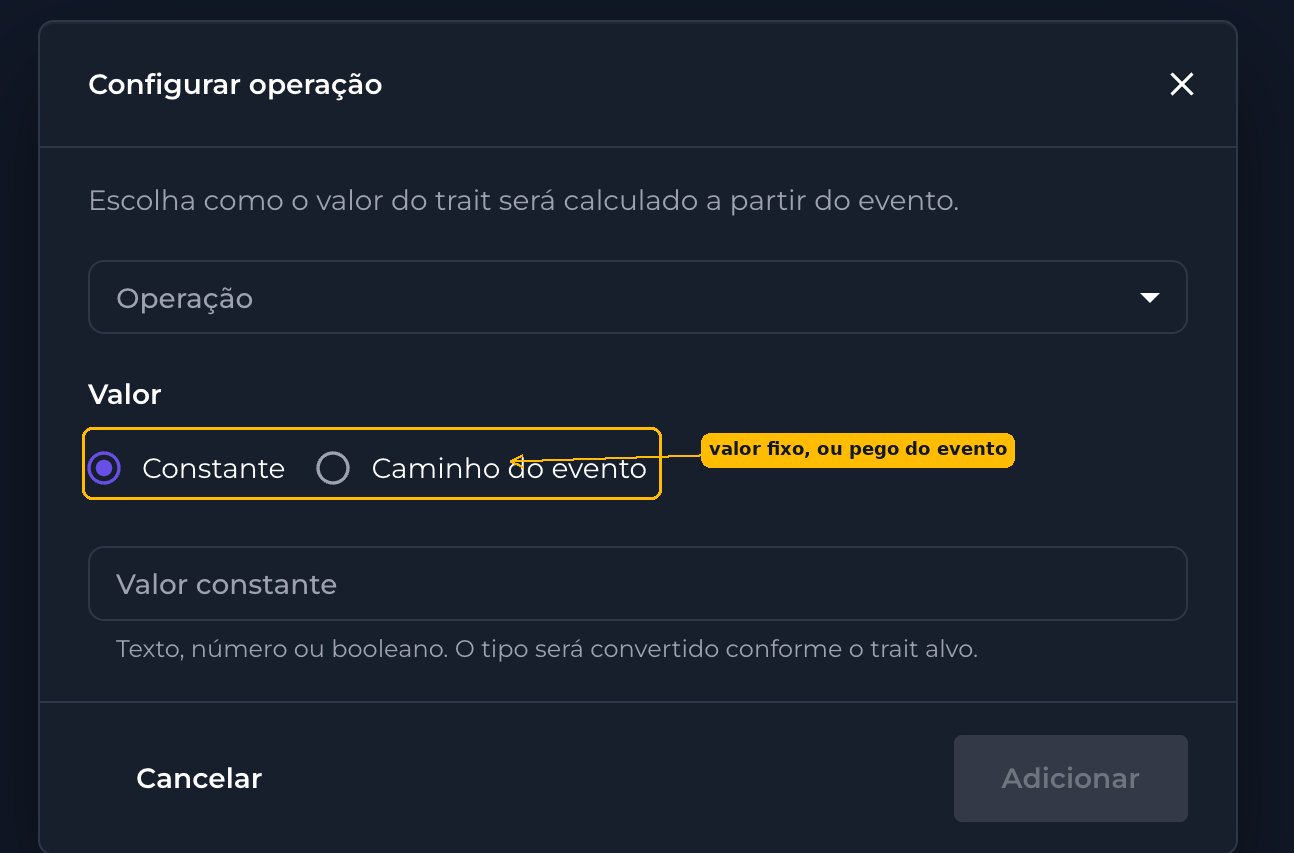
Modal Configurar operação com as opções Constante e Caminho do evento
As operações disponíveis:
OperaçãoO que fazExemplo de uso
Definir valorSobrescreve sempre com o novo valor.last_purchase_amount = valor da última compra
ÚltimoMantém o valor mais recente (igual a Definir).última cidade vista
PrimeiroGuarda o primeiro valor e nunca mais muda.primeira origem de cadastro
MáximoMantém o maior valor visto.maior compra
MínimoMantém o menor valor visto.primeiro preço pago
IncrementarSoma ao valor atual.total gasto, ou contador de compras (constante 1)
MédiaCalcula a média ao longo do tempo.ticket médio
ColecionarJunta numa lista, sem repetir (até 200 itens).produtos já comprados
De onde vem o valor muda entre Constante e Caminho do evento: a constante é um valor fixo (combina com Incrementar 1 para contadores, ou Definir uma flag); o caminho puxa um valor de dentro do evento, como $.properties.amount (combina com somas, médias e máximos). As operações que acumulam (Incrementar e Média) contam cada evento uma única vez — mesmo em reprocessamento, sem dupla contagem.
4

Trait alvo — qual trait recebe o valor

A chave identifica o trait no perfil (em snake_case, ex.: total_compras). O tipo (texto, número, booleano, data ou lista) é sugerido pela operação, mas você pode trocar — por exemplo, forçar número se o valor chegar como texto. Se o valor não couber no tipo, a regra é pulada para aquele evento, sem erro.Mais de uma regra pode alimentar o mesmo trait; nesse caso, a prioridade decide quem vence (veja abaixo).
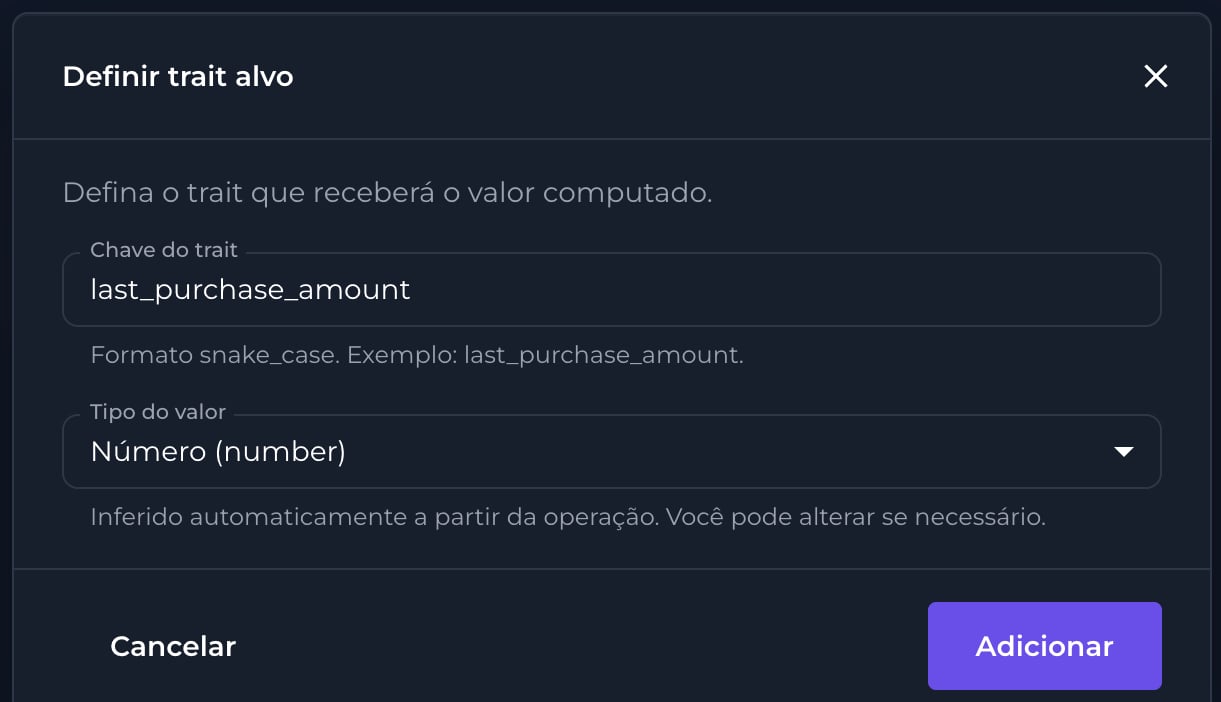
Modal Definir trait alvo
5

Criar regra

Clique em Criar regra no canvas. A partir daí, todo evento gatilho passa a atualizar o trait automaticamente.

Cuidado: o filtro não escreve false

Esse é o detalhe que mais pega as pessoas. Um filtro não devolve “verdadeiro ou falso” — ele funciona como uma portaria: se o evento passa na condição, o fluxo continua e a operação roda; se não passa, a regra inteira é ignorada e o trait fica exatamente como estava. A consequência: uma regra com filtro que define um valor cria uma flag “grudenta” — uma vez escrita, ela não volta atrás sozinha.

Exemplo: “o cliente pagou com PIX?”

Imagine esta regra:
  • Gatilho: Purchase
  • Filtro: payment_method é pix
  • Operação: Definir valor true
  • Trait alvo: paid_with_pix
Veja o que acontece conforme as compras chegam:
CompraPassa no filtro?O que acontece com paid_with_pix
via PIXSimvira true
via cartãoNãocontinua true (a regra é ignorada)
via boletoNãocontinua true
Ou seja: assim que rola uma compra via PIX, o trait vira true e fica true para sempre — mesmo que todas as compras seguintes sejam no cartão. Se a sua intenção era “já pagou com PIX alguma vez?”, está perfeito. Mas se você queria “o último pagamento foi via PIX?”, está errado.

Como corrigir: uma segunda regra que faz o oposto

Para um flag que reflete o último evento, crie duas regras apontando para o mesmo trait — uma para cada caso:
Regra 1Regra 2
Filtropayment_method é pixpayment_method não é pix
OperaçãoDefinir valor trueDefinir valor false
Trait alvopaid_with_pixpaid_with_pix
Agora cada compra cai em exatamente uma das regras: PIX vira true, qualquer outro método vira false. O trait passa a refletir sempre o último pagamento.
Sempre que um trait booleano vier de uma regra com filtro, pergunte-se: “e quando o filtro não passar?”. Se o valor precisa voltar atrás, você precisa da regra oposta para escrever o outro caso.

Prioridade: quando duas regras disputam o mesmo trait

Várias regras podem alimentar o mesmo trait. Se, no mesmo evento, mais de uma regra quiser escrever no mesmo trait, vence a de maior prioridade (número maior = mais importante). Em empate, o desempate é automático e sempre dá o mesmo resultado. A prioridade aparece como um selo no cartão da regra.

Reprocessar (aplicar ao histórico)

Uma regra nova ou alterada vale só dos próximos eventos em diante — ela não recalcula o passado sozinha. Para aplicar a eventos antigos, clique em Reprocessar (↻) na regra.
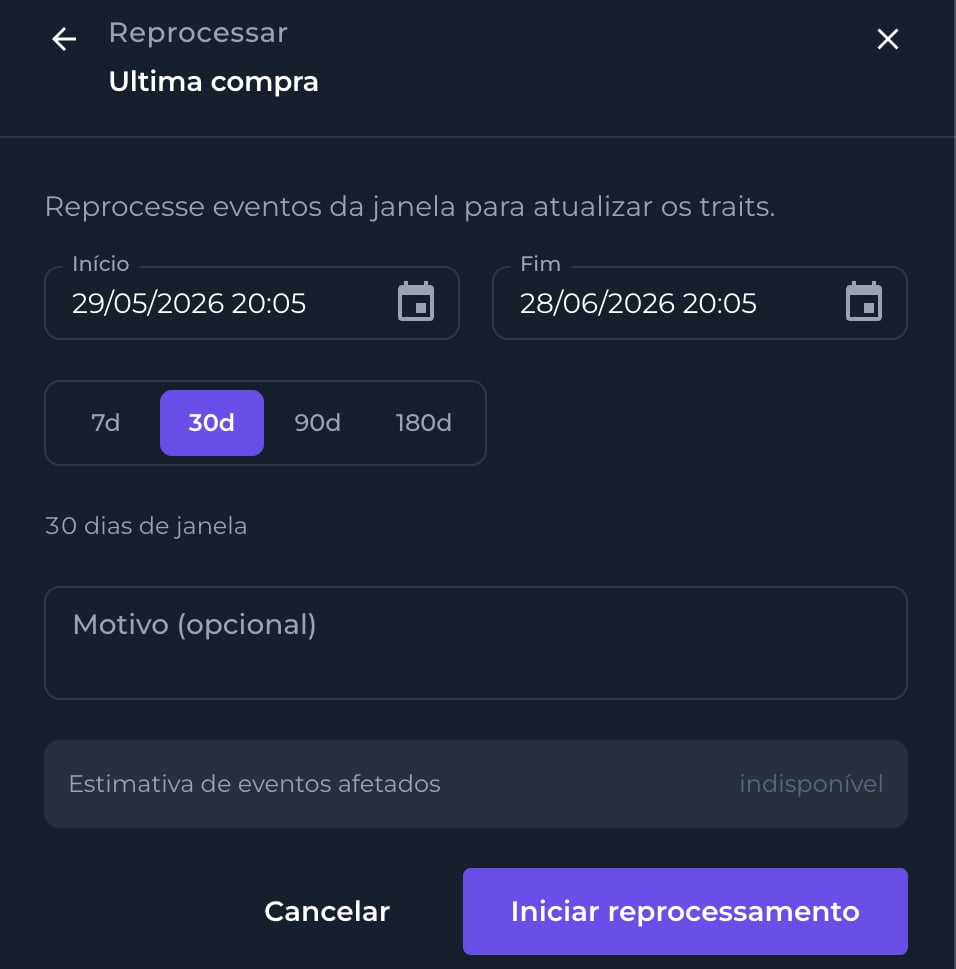
Modal Reprocessar com janela de tempo e atalhos 7d/30d/90d/180d
Escolha a janela (Início e Fim, ou os atalhos 7d / 30d / 90d / 180d), um motivo opcional, e clique em Iniciar reprocessamento. A engine relê os eventos daquele período e reaplica a regra.
O reprocessamento é seguro contra dupla contagem: mesmo em operações que somam ou tiram média, um evento não é contado duas vezes. A janela máxima é de cerca de 10 meses.
Reprocessar mexe no resto da plataforma. Cada trait recalculado emite um sinal de atualização — e isso pode acionar segmentos e jornadas que dependem daquele trait. Um reprocessamento grande pode disparar muitas jornadas de uma vez (e-mails, automações, webhooks…). Reprocesse com cautela: comece por uma janela pequena, confira o impacto, e só então amplie o período.

Bom saber

Trait mapping copia, computed trait calcula

Se você só precisa copiar um campo do evento para o perfil, o trait mapping (em Definições) resolve. Para somar, contar, médias, máximos ou listas, use um computed trait.

Mudanças valem dos próximos eventos em diante

Criar ou alterar uma regra não mexe no histórico. Use Reprocessar para aplicar a eventos passados.

Se o valor não vier, a regra é pulada em silêncio

Se o campo apontado não existe no evento, ou o valor não bate com o tipo do trait, a regra simplesmente não roda para aquele evento — sem erro.

O trait calculado alimenta o resto da plataforma

Quando um computed trait muda, ele atualiza o perfil, e passa a valer para segmentos (no próximo recálculo) e jornadas que dependem daquele trait.