
Template de Push
Para credenciais OneSignal — título e corpo da notificação.
Template de Webhook
Para credenciais Webhook — método, caminho e corpo da requisição.
Onde ficam
Os templates vivem na aba Templates, dentro de Jornadas — ao lado de Workflows e Credenciais. Cada template aparece como um cartão com o nome, a credencial que ele usa, o canal (push ou webhook), o status e quando foi atualizado pela última vez. Dois filtros — por credencial e por status — ajudam a achar o que você procura, e o botão Novo template abre o assistente.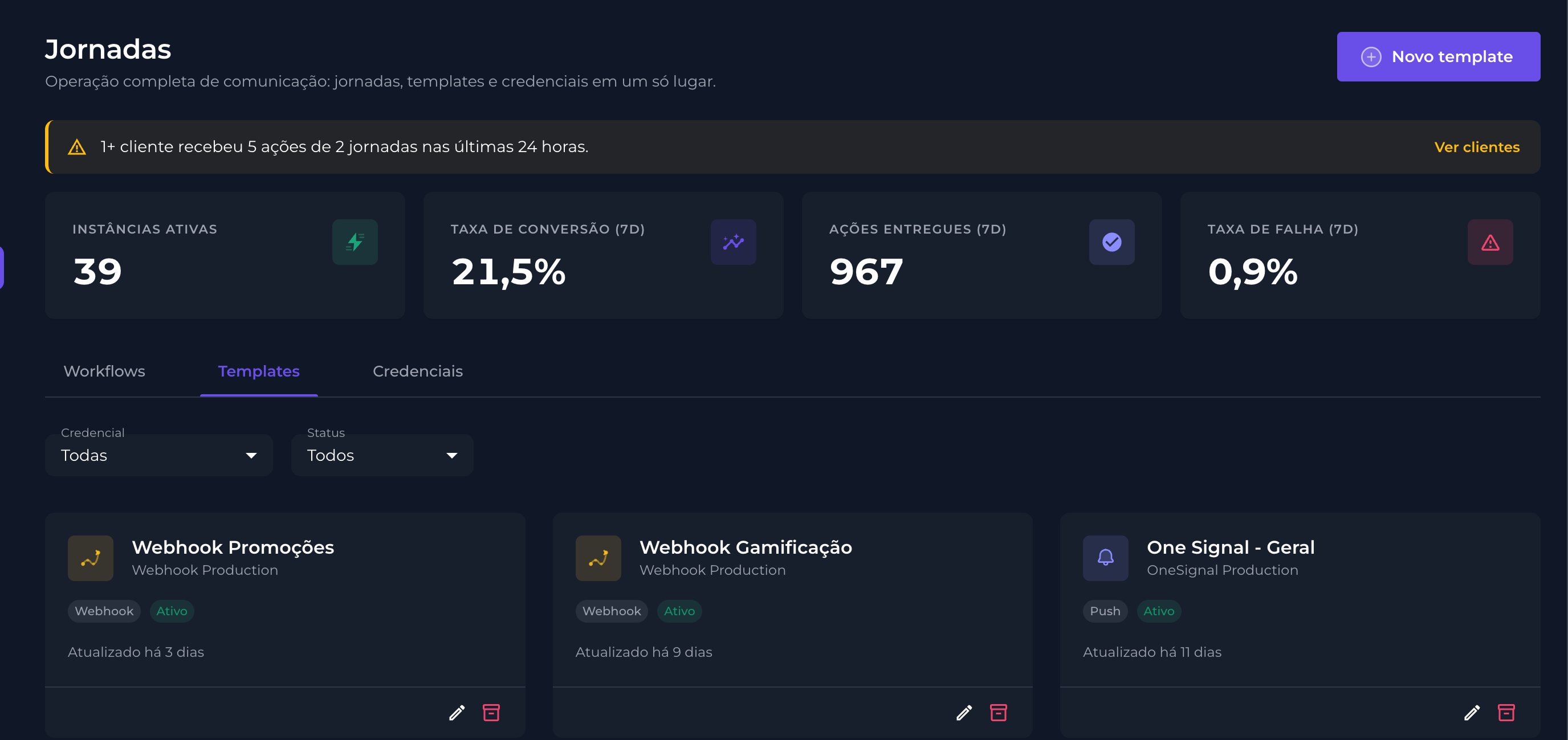
A aba Templates: um cartão por template, com a credencial e o canal de cada um.
Criar um template
O assistente tem três abas. A primeira, Identificação, é igual para todos; a segunda muda de nome conforme o canal (Mensagem no push, Requisição no webhook); a terceira é Camadas.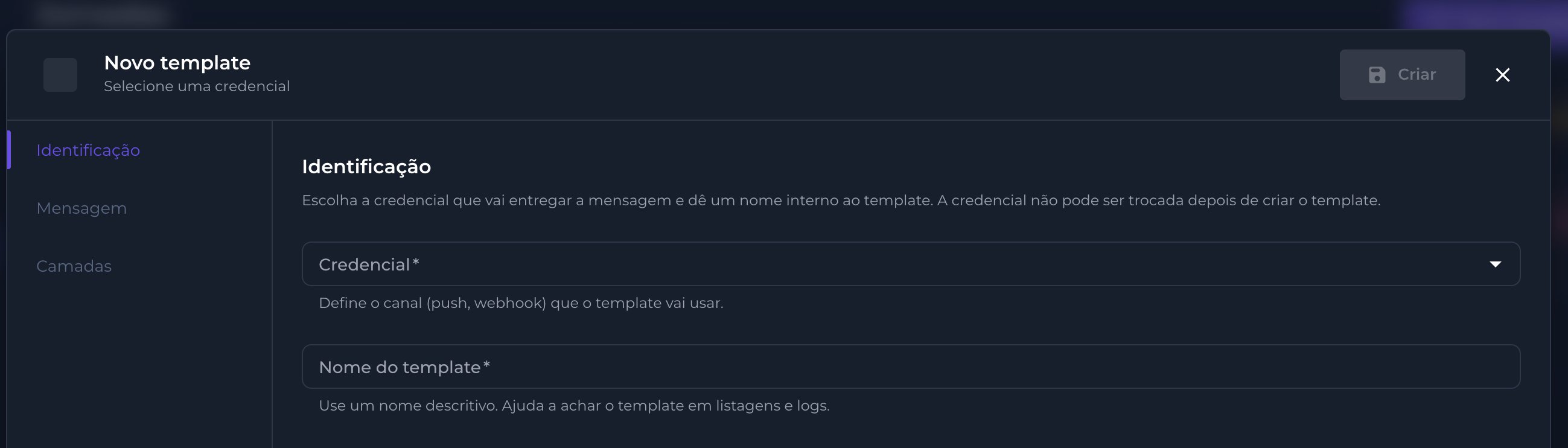
Aba Identificação: a credencial que entrega a mensagem e um nome interno.
seleção
required
A credencial que vai entregar a mensagem. É ela que define o canal (push ou webhook) e, portanto,
o tipo de template. Não pode ser trocada depois que o template é criado.
texto
required
Um nome descritivo, para localizar o template nas listagens e nos logs.
Modos de campo: Fixo, Lista e Livre
Este é o conceito central. Cada campo principal de um template (o título e o corpo, no push; o método e o caminho, no webhook) pode trabalhar em um de três modos, escolhido por um botãozinho ao lado do campo:Fixo
O valor fica gravado no template, igual para todo envio. Bom para o que não muda.
Lista
Você cadastra algumas opções e marca uma como padrão. A jornada pode escolher outra na hora do
envio.
Livre
O campo fica em branco no template — quem preenche é a ação da jornada. É o modo mais
dinâmico.
Mesmo um campo Fixo pode conter variáveis
{{ }} no meio do texto. Ou seja: “Fixo” significa
que a estrutura é fixa, mas o texto ainda pode ter trechos preenchidos por perfil.Camadas
Além dos campos principais, um template pode ter camadas — grupos de campos extras. Cada camada funciona em um de dois modos:- Fixa — os campos têm valores definidos, usados em todo envio.
- Com variantes — você cria conjuntos de valores (variantes) e marca um padrão; a jornada pode escolher outra variante no envio.
Variáveis {{ }}
É aqui que as variáveis vivem de verdade. Qualquer texto de um template — o valor de um campo Fixo, as
opções de uma Lista, os valores de uma camada — pode conter {{nome}}, que o PrismaFlow troca, no
envio, pelo dado real do perfil. E os campos em modo Livre são preenchidos inteiros pela ação.
Em todos os casos, quem define de onde vem cada valor é o nó de Ação da jornada, na etapa de
variáveis — veja Nós → Ação → Variáveis. Se uma variável usada não tiver origem
definida ali, o envio é rejeitado.
Ciclo de vida
1
Rascunho
O template nasce como rascunho. Você monta e ajusta os campos à vontade; nada é enviado ainda.
2
Ativo
Ao ativar, o template fica pronto para uso. Só é possível ativar se a credencial vinculada
estiver ativa. Cada ativação (e cada edição depois) gera uma versão do template.
3
Arquivado
Estado final — o template sai de uso. Jornadas que já estavam rodando com ele continuam usando a
versão que tinham.
As versões existem para estabilidade: uma jornada que começou a usar a versão 3 de um template
continua na versão 3 mesmo que você edite o template depois — assim, mexer no template não muda as
comunicações que já estavam a caminho.
Próximos passos
Template de Push
Título e corpo localizados, modos de campo e camadas do OneSignal.
Template de Webhook
Método e caminho, e as camadas Query, Headers e Body.