
- Condição — “Ramifica baseado em trait, identidade ou último evento.”
- Esperar — “Pausa por duração / até data / até evento / janela operacional.”
- Ação — “Email, SMS, push, WhatsApp, webhook, audience sync ou iniciar outra jornada.”
- Teste A/B — “Divide clientes em N variantes determinísticas.”
- Objetivo — “Mede conversão por evento ou condição.”
- Fim — “Encerra a branch atual.”
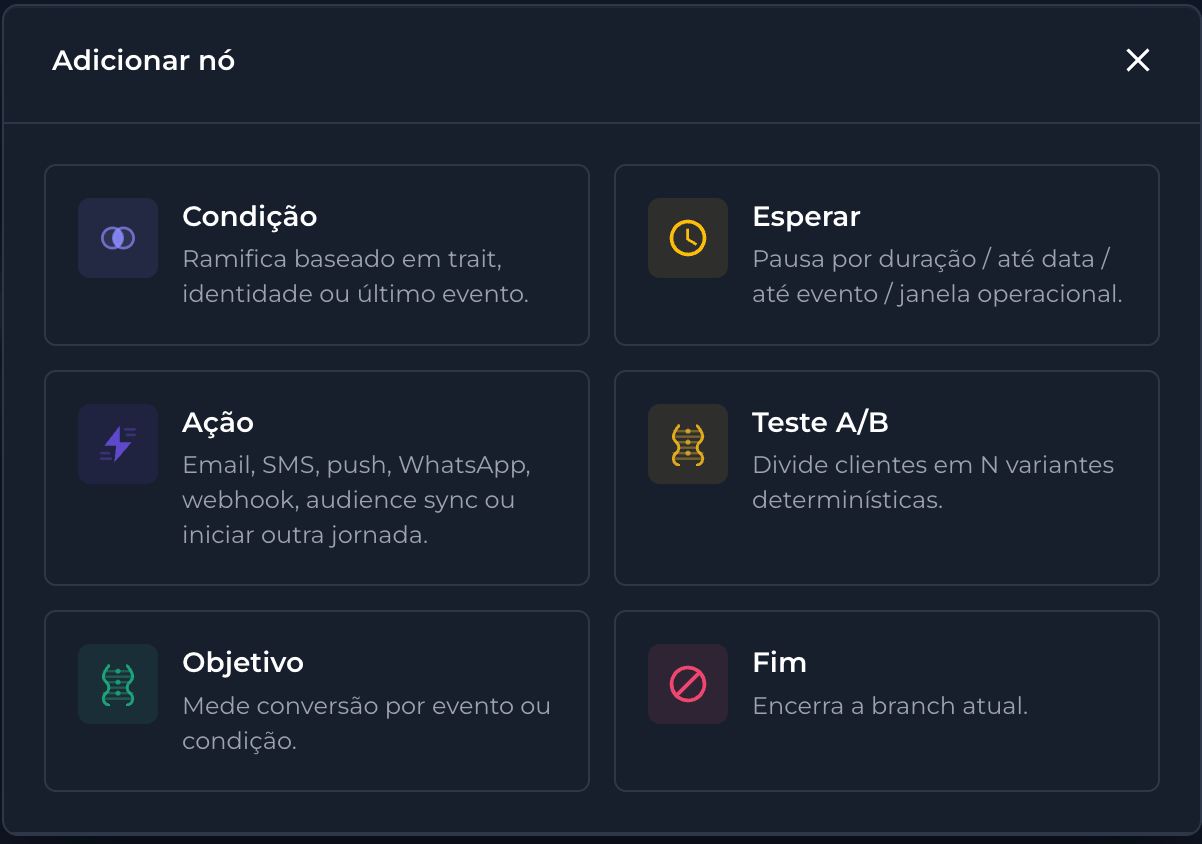
O modal 'Adicionar nó' com os 6 tipos.
Condição
Ramifica o perfil em dois caminhos: Sim (quando a condição é verdadeira) e Não (quando é falsa). Quem satisfaz segue pelo Sim; quem não, pelo Não. Se o ramo escolhido não tiver continuação, a jornada termina ali para quem cair nele. No modal “Adicionar condição”, o primeiro campo é a ORIGEM do dado, em três abas:- Trait — compara um trait do perfil. Campos: Trait (a chave),
Operador (lista suspensa, com é pré-selecionado) e Valor. Ex.:
planoépremium. - Identidade — olha uma identidade do perfil (ex.: se tem um
email), comparando com um operador e um valor. - Último evento — olha o último evento de um tipo que o perfil disparou, opcionalmente dentro de uma janela de tempo (ex.: comprou nos últimos 7 dias?).
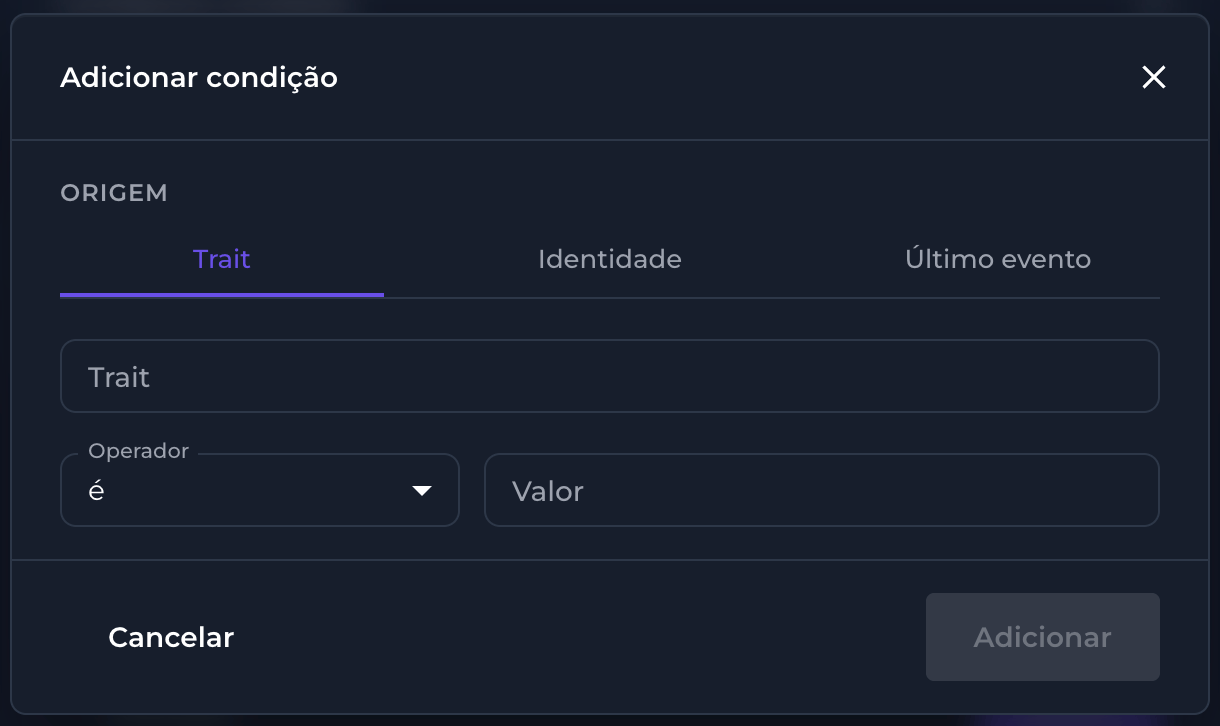
Adicionar condição: as abas de origem (Trait, Identidade, Último evento), o Trait, o Operador e o Valor.
Espera
Pausa o perfil até um momento ou condição. No modal “Configurar espera”, o primeiro campo é Tipo de espera (uma lista suspensa). Conforme o tipo, mudam os campos abaixo. Os 6 tipos:Duração
“Cliente espera por um período fixo (minutos, horas ou dias) e depois segue.” Campos:
Esperar por (um número, ex.:
1) e Unidade (lista suspensa: minuto(s), hora(s)
ou dia(s)).Até data/hora
Segura o perfil até uma data e hora específicas que você informa.
Até evento
Espera até o perfil disparar um evento escolhido. Aceita um tempo limite opcional.
Até condição
Espera até uma condição ficar verdadeira (ex.: um trait virar X). Tempo limite opcional.
Até segmento
Espera até o perfil entrar ou sair de um segmento escolhido. Tempo limite opcional.
Janela operacional
Segura o perfil até cair dentro de um horário permitido (ex.: 08:00–20:00, no fuso do app) —
evita disparar de madrugada.
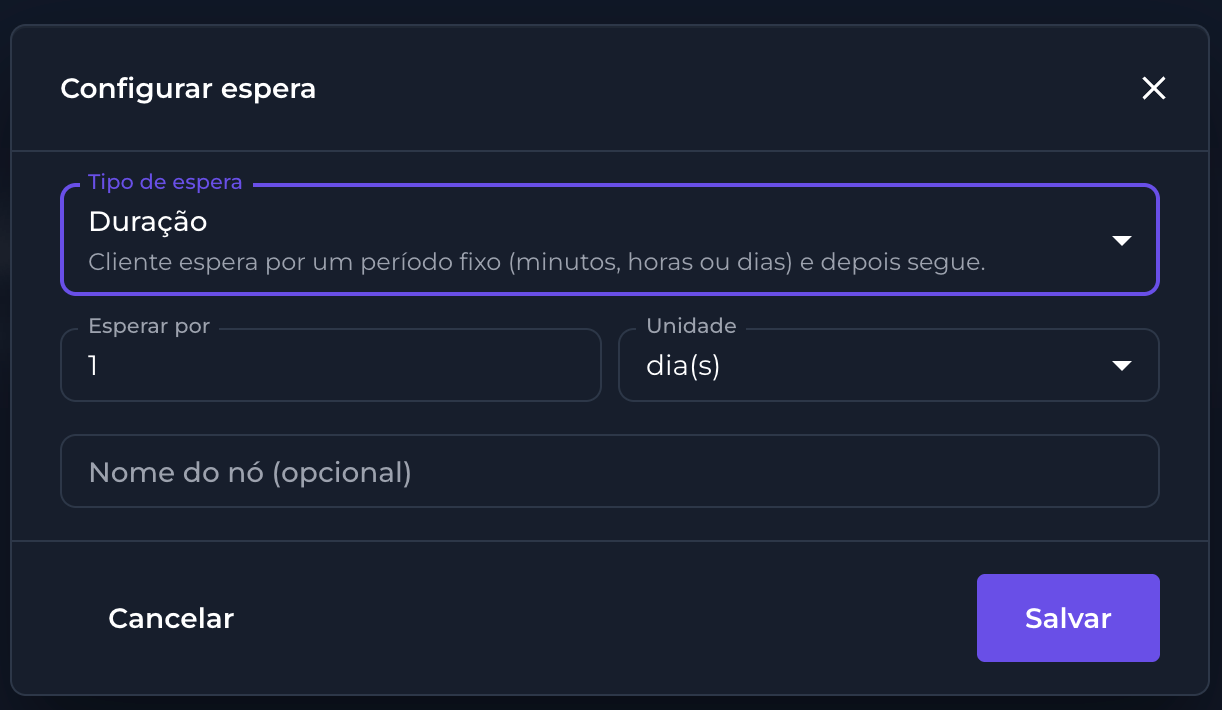
Configurar espera: o Tipo de espera (aqui, Duração) com Esperar por e Unidade.
As esperas que aguardam algo (até evento / condição / segmento) e a janela operacional
aceitam um tempo limite. Se o tempo passar sem o que era esperado, o perfil é retomado pela
expiração e segue mesmo assim — assim a jornada nunca trava para sempre num nó de espera.
Ação
Faz algo de fato. Diferente dos outros, a Ação abre um editor de página inteira com um botão Salvar no topo e três abas à esquerda: Geral, Conteúdo e Variáveis.Aba Geral
Define o que enviar e como tratar falhas. Campos:- Tipo de ação (lista suspensa, Push por padrão — “Push notification mobile/web.”). Os tipos cobrem email, SMS, push, WhatsApp, webhook, audience sync e iniciar outra jornada.
- Integração (lista suspensa, “Selecione uma integração”) — o provedor que vai entregar.
- Template (lista suspensa, “Selecione um template”) — fica desabilitado até você escolher a integração; a tela avisa: “Selecione uma integração para listar templates.”
- Nome do nó (obrigatório) — “Usado para identificar a comunicação nas métricas de conversão.”
- Interromper a instância se esta ação falhar (interruptor, desligado por padrão) — “Quando ligado, a instância é encerrada se a entrega falhar… Desligado, a instância continua mesmo após a falha.” Ou seja: ligado = a falha para a jornada para aquele perfil; desligado = a jornada segue mesmo se a ação falhar.
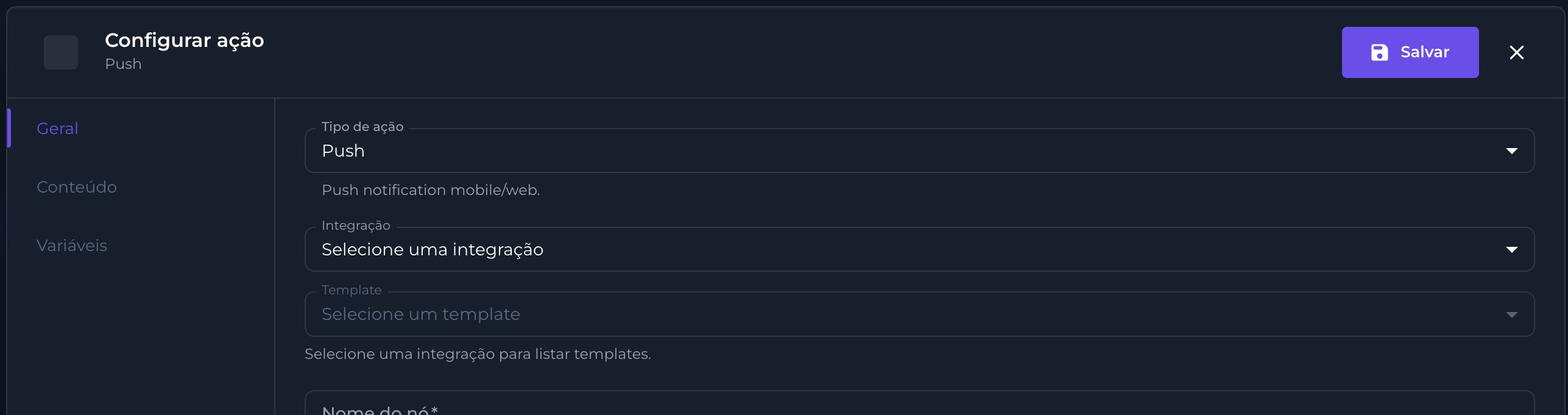
Configurar ação — aba Geral: Tipo de ação, Integração, Template, Nome do nó e a política de falha.
Aba Variáveis
Aqui cada placeholder do template recebe um valor na hora do envio — é o que deixa a mensagem personalizada por perfil. O título é “Variáveis detectadas”, com a instrução “Para cada{{ }} usado no template ou override, defina de onde o valor vem em runtime.” Para cada variável
(ex.: coupon_code), você escolhe a Fonte numa lista suspensa com quatro opções:
- Valor fixo — um valor literal, igual para todos.
- Trait — um trait do perfil (ex.:
primeiro_nome). - Identidade — uma identidade do perfil (email, telefone…).
- Função — um valor calculado, como uma propriedade do evento de entrada (o que disparou a jornada) ou a data/hora atual.
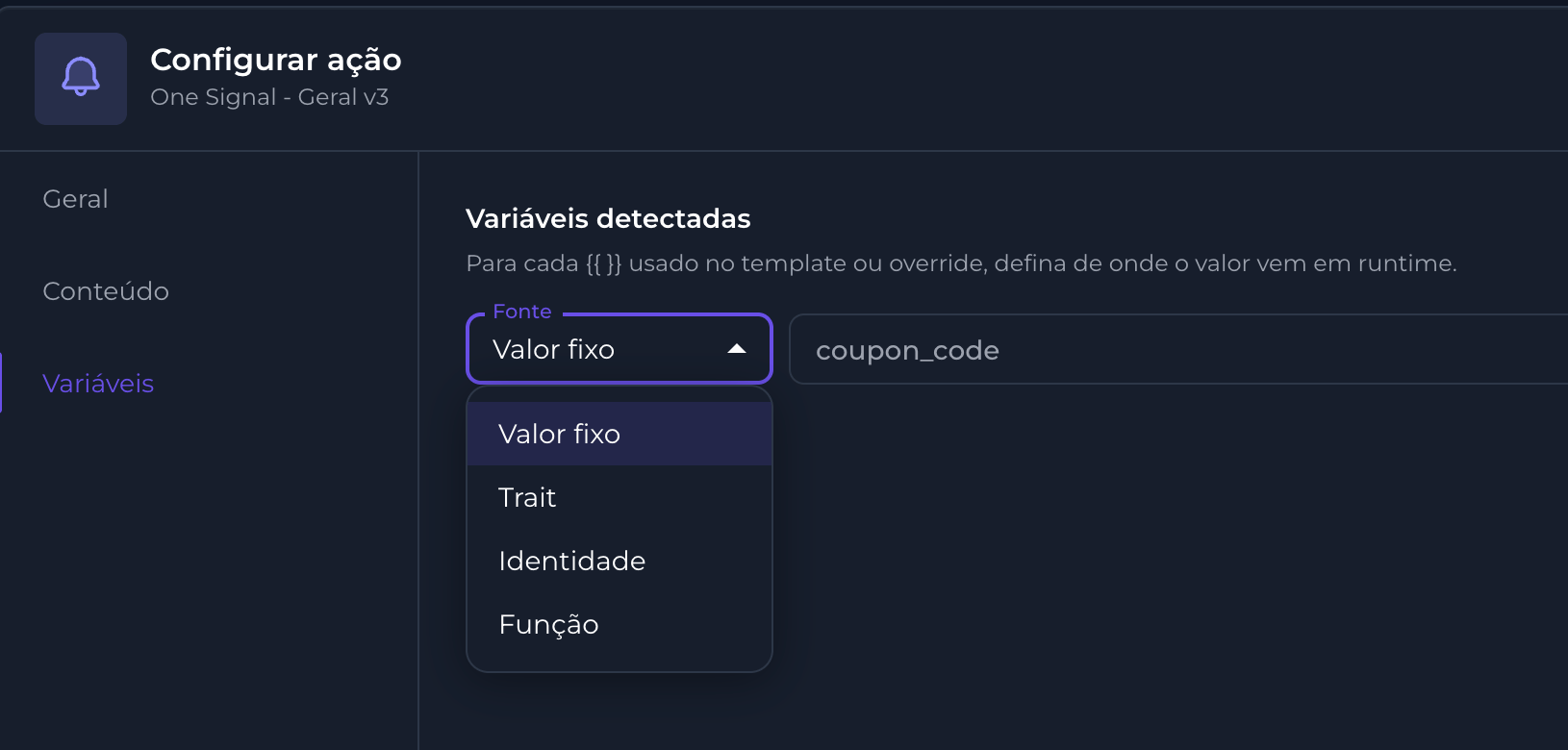
Aba Variáveis: para cada variável detectada, a Fonte (Valor fixo, Trait, Identidade ou Função).
Teste A/B
Divide os perfis em variantes por peso %. No modal “Configurar teste A/B”, o subtítulo avisa: “Re-sorteia a variante a cada nova entrada na jornada.” Campos:- Um cabeçalho “Variantes (N) · 100%” mostra quantas variantes existem e se os pesos somam 100%, e um botão Distribuir igualmente reparte os pesos por igual.
- Cada variante é uma linha com Key (a chave interna, ex.:
a), Label (o rótulo, ex.:A) e Peso % (ex.:20), além de um ícone de lixeira para remover. - O botão Adicionar variante inclui mais uma linha.
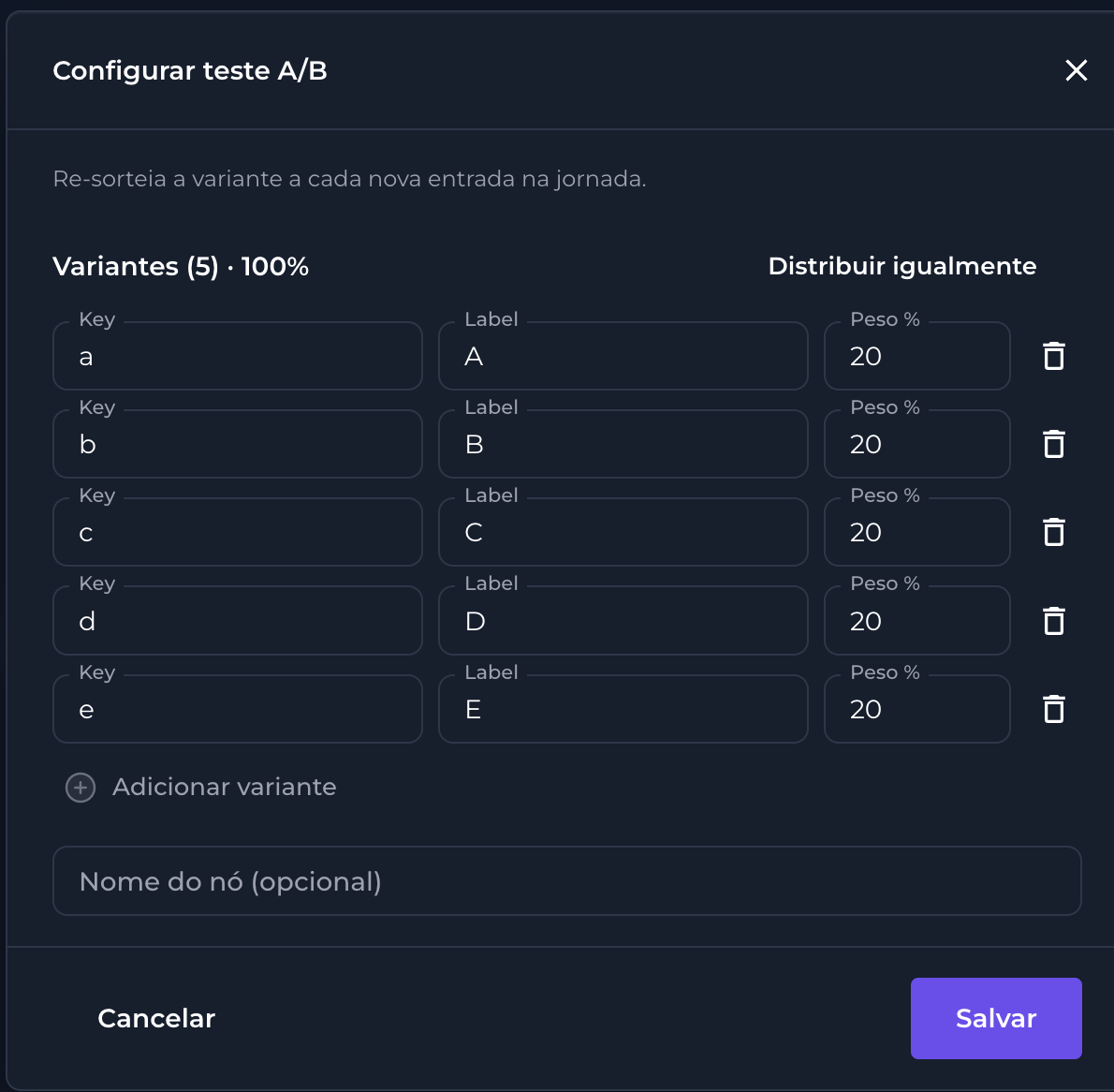
Configurar teste A/B: cada variante tem Key, Label e Peso %, mais 'Distribuir igualmente'.
Objetivo
Mede conversão. No modal “Configurar objetivo”, os campos são:- Tipo de objetivo (lista suspensa, Evento de conversão por padrão).
- Evento alvo (obrigatório) e Versão (obrigatório) — o evento que conta como conversão.
- Tempo limite (um número, ex.:
7) + Unidade (lista suspensa, ex.: dia(s)) — a tela explica: “Janela máxima aguardando o evento. Se não acontecer, expira.”
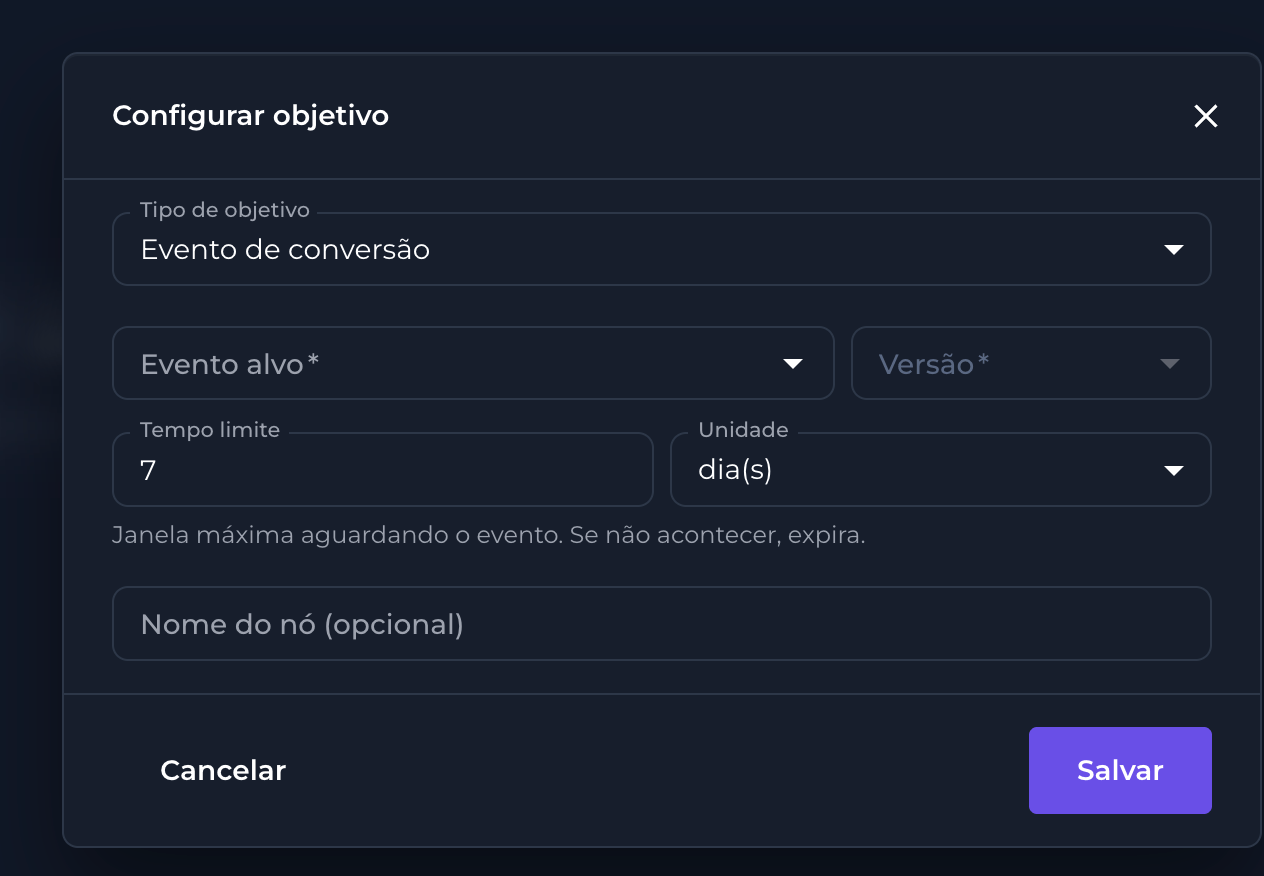
Configurar objetivo: Tipo de objetivo, Evento alvo + Versão e o Tempo limite.
Fim
Encerra o ramo atual — não tem campos. Quando o perfil chega num nó de fim, a jornada termina para ele, marcada como convertida (se ele passou por um objetivo satisfeito) ou concluída, caso contrário. Uma jornada pode ter vários fins, um para cada ramo.Bom saber
Instantâneo × que aguarda
Condição, teste A/B e fim resolvem na hora; espera, ação e objetivo pausam o perfil até um
evento externo. Detalhes em Como uma jornada roda.
Ação depende de integração e template
Para enviar uma comunicação, a integração e o template precisam estar configurados — eles
alimentam as listas suspensas da aba Geral e os placeholders da aba Variáveis.
Condição e espera podem olhar o histórico
A condição “último evento” e a espera “até evento” consultam os eventos do perfil — recursos
poderosos, porém mais pesados que olhar só um trait.