
- Entrou no segmento — “Quando um cliente entra em um segmento específico.”
- Saiu do segmento — “Quando um cliente sai de um segmento específico.”
- Identidade resolvida — “Quando uma identidade é resolvida (signup, login).”
- Trait atualizado — “Quando uma trait muda de valor.”
- Perfil mesclado — “Quando um cliente é mesclado em outro.”
- Agendamento único — “Em uma data e hora específicas.”
- Agendamento recorrente — “Em um cronograma recorrente (cron).”
- Manual — “Acionada manualmente pelo cliente.”
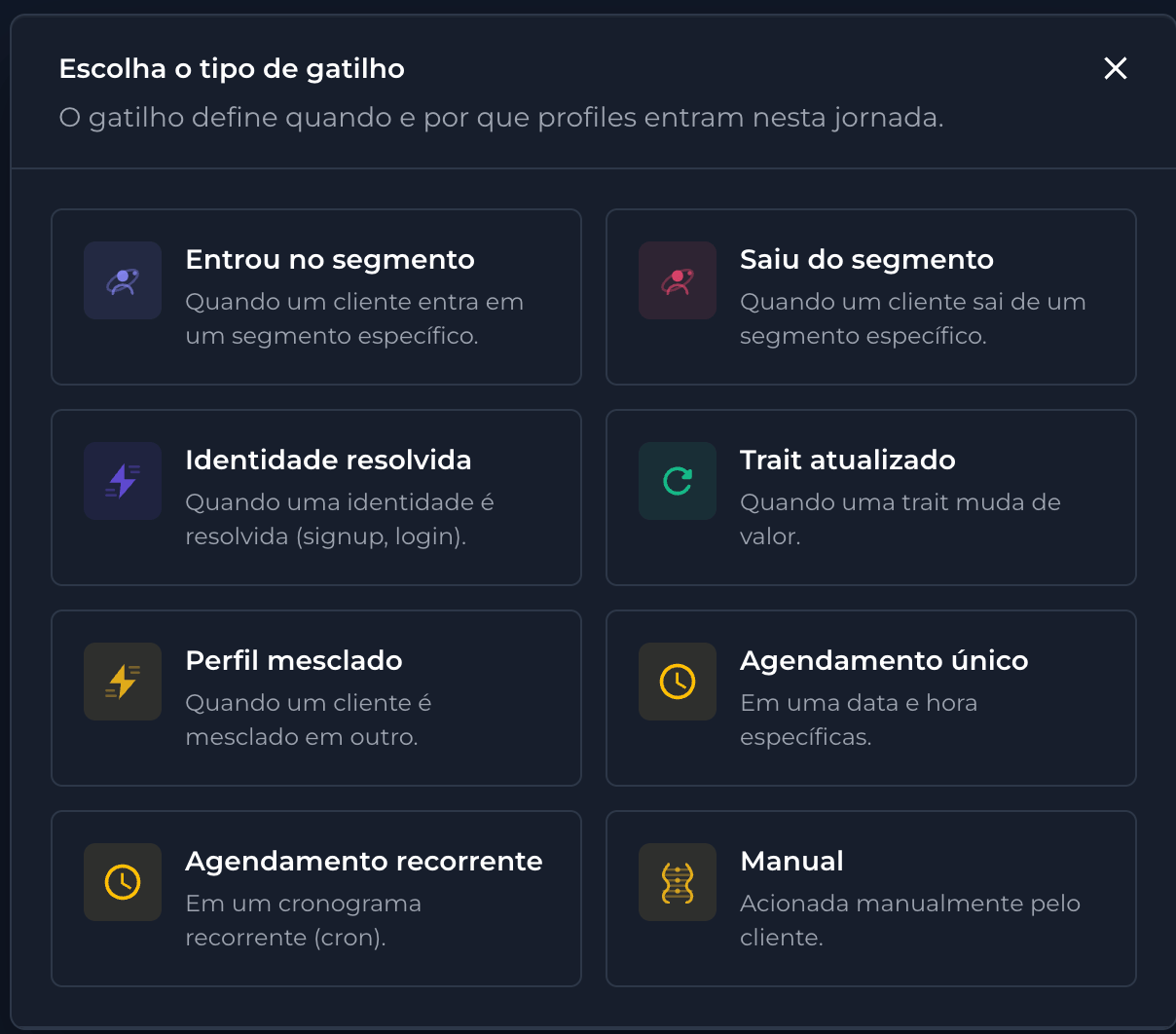
O modal 'Escolha o tipo de gatilho' com os 8 cartões.
A moldura é igual em todos os tipos. Depois de escolher, abre o modal “Configurar gatilho”,
que sempre tem: no topo, um bloco TIPO DE GATILHO mostrando o tipo atual, sua descrição e um
botão Trocar (volta para a escolha sem fechar); ao final, um campo Nome do nó (opcional)
para rotular o gatilho no canvas; e os botões Cancelar e Salvar. Campos com asterisco
na tela são obrigatórios. Abaixo descrevo só os campos específicos de cada tipo.
Gatilhos reativos
Entrou no segmento · Saiu do segmento
Dispara quando o perfil entra (ou sai) de um segmento. Como os segmentos são audiências vivas, essa entrada/saída acontece sozinha conforme os dados do perfil mudam — e é esse movimento que a jornada escuta. Campos da tela:- Segmento (obrigatório) — uma lista suspensa com os seus segmentos; é o público cuja entrada/saída dispara a jornada.
- Filtros adicionais (interruptor, desligado por padrão) — ao ligar, aparece um seletor de
operador com três opções, e o botão Adicionar condição para incluir quantas condições quiser:
- TODAS — “Todas as condições precisam ser verdadeiras.”
- QUALQUER — “Pelo menos uma das condições precisa ser verdadeira.”
- NENHUMA — “Inverte: a condição abaixo precisa ser falsa.”
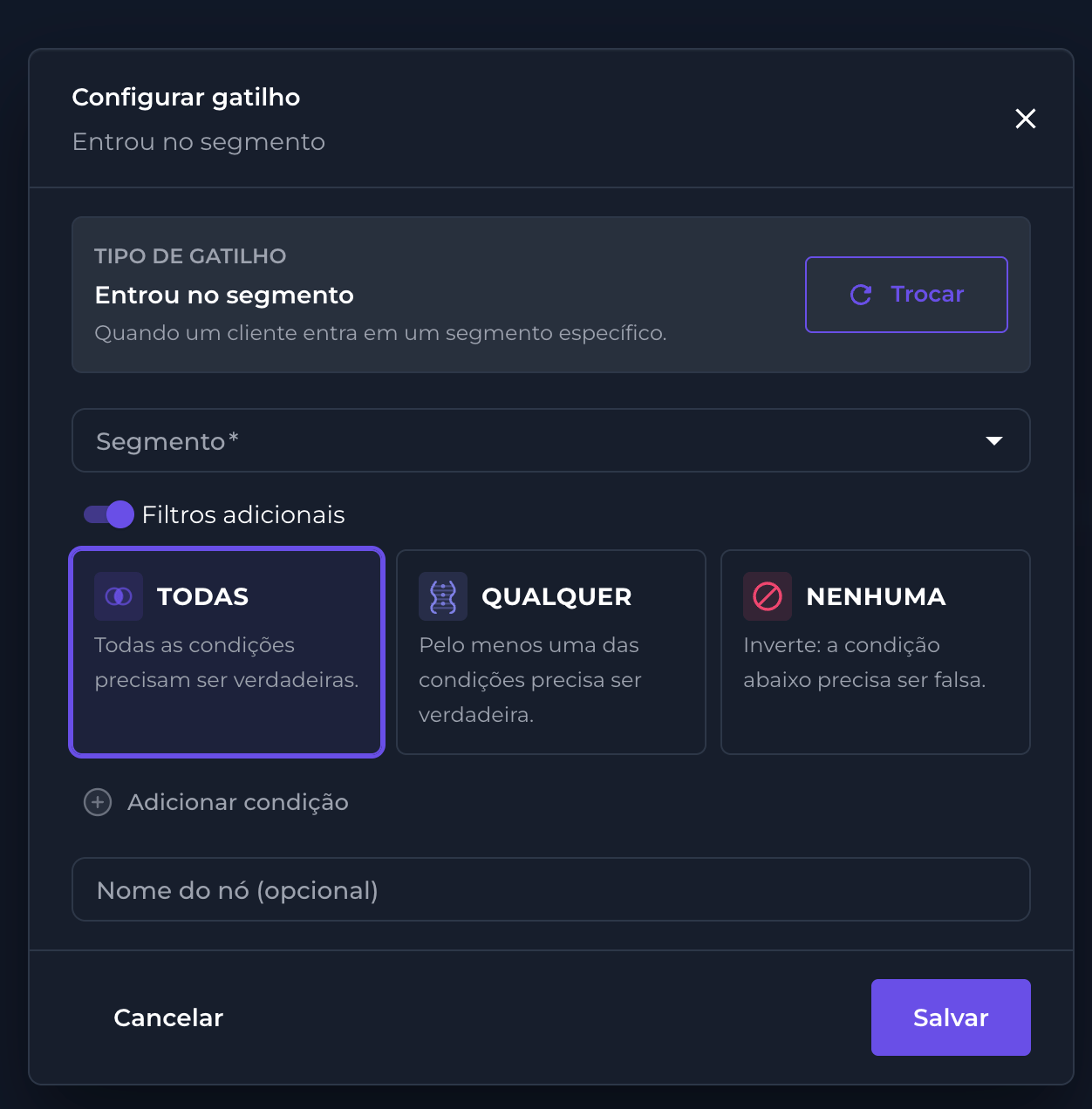
Entrou no segmento: o campo Segmento e o interruptor Filtros adicionais com TODAS / QUALQUER / NENHUMA.
Identidade resolvida
Dispara quando uma identidade do perfil é resolvida — ou seja, quando o PrismaFlow reconhece e amarra um identificador (email, telefone,user_id…) àquele perfil. Na prática, costuma acontecer
num cadastro (signup) ou login. Por padrão, qualquer resolução dispara.
Campos da tela (ambos opcionais):
- Eventos elegíveis (opcional) — uma ou mais linhas com dois seletores, Evento e Versão,
mais o botão Adicionar evento elegível para incluir outra linha (e um ícone de lixeira para
remover). Limita o gatilho a resoluções acompanhadas de um evento específico (ex.: só junto de um
SignUp@1). Útil para separar “resolveu no cadastro” de “resolveu num login qualquer”. - Tipos de identidade (opcional) — um campo onde você lista os tipos que disparam (ex.: só
email, ignorando resoluções portelefone).
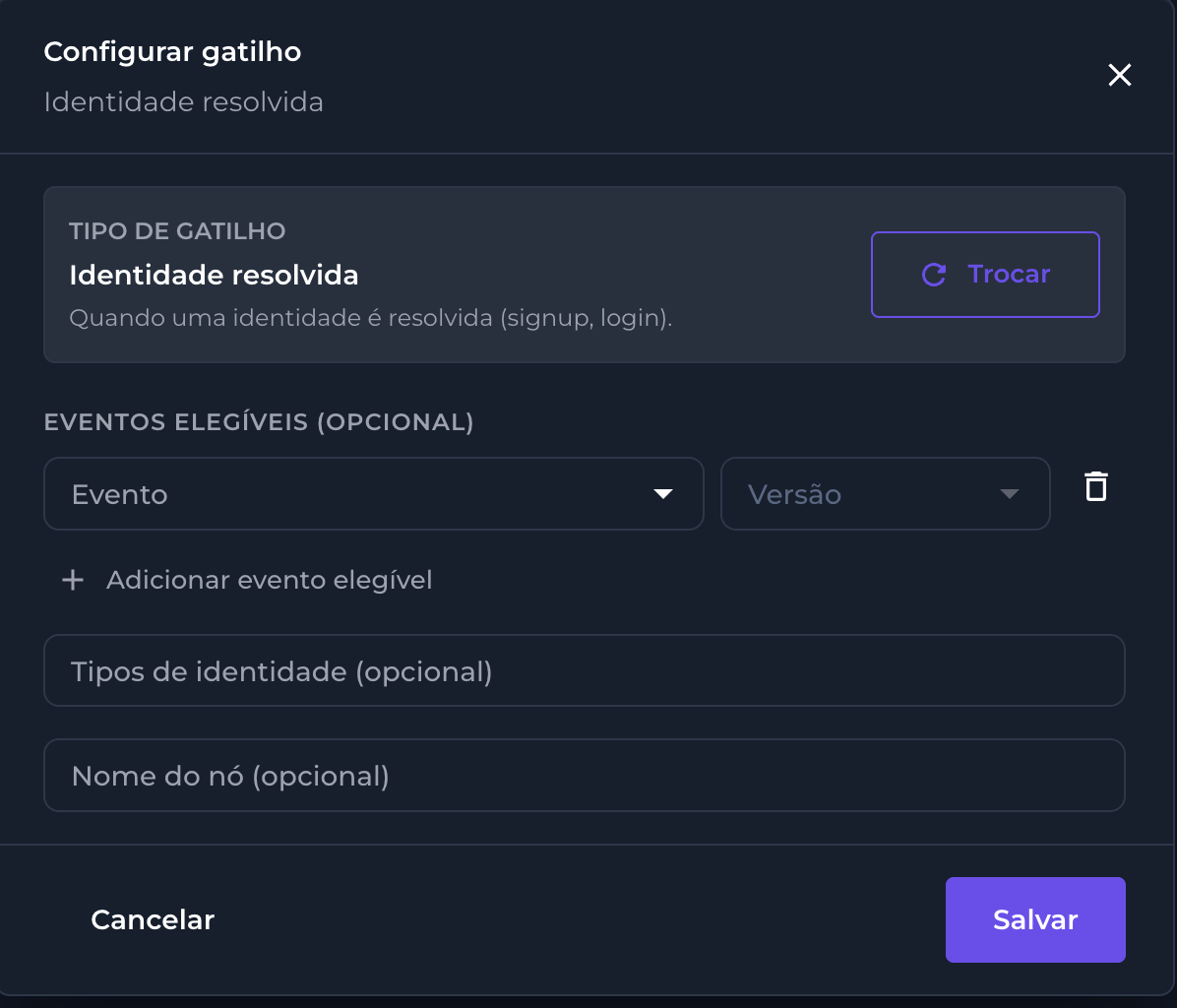
Identidade resolvida: Eventos elegíveis (Evento + Versão) e Tipos de identidade, ambos opcionais.
Trait atualizado
Dispara quando um trait do perfil muda de valor. Campo da tela:- Chave do trait (obrigatório) — a chave do trait a observar (ex.:
status,plano).
status vira cancelado), deixe o
gatilho observando o trait e adicione logo depois um nó de condição que confere o
valor: o gatilho abre a porta para toda mudança, e a condição filtra o caso que interessa. Quando
usar: reagir a plano virando premium (upsell) ou a status virando cancelado (retenção).
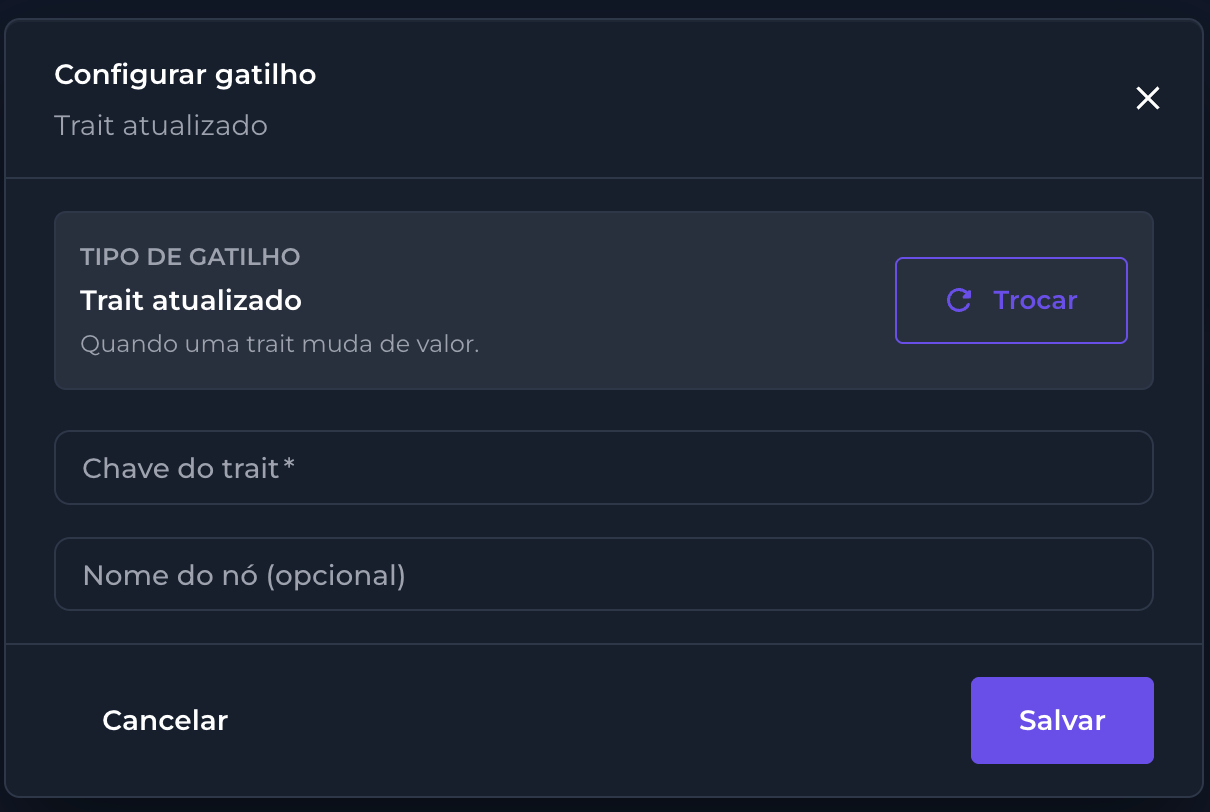
Trait atualizado: o único campo é a Chave do trait.
Perfil mesclado
Dispara quando dois perfis são unificados — quando a resolução de identidade percebe que dois cadastros eram a mesma pessoa e os funde num só (veja o merge em Identidades). Não tem campos. A própria tela informa: “Aciona automaticamente quando perfis são mesclados; sem configuração adicional.” Quem entra na jornada é o perfil vencedor (o que sobreviveu à unificação, já com os dados consolidados). Quando usar: reavaliar o cliente “completo” depois de juntar históricos — recalcular um benefício, reenviar uma comunicação agora que o perfil está unificado.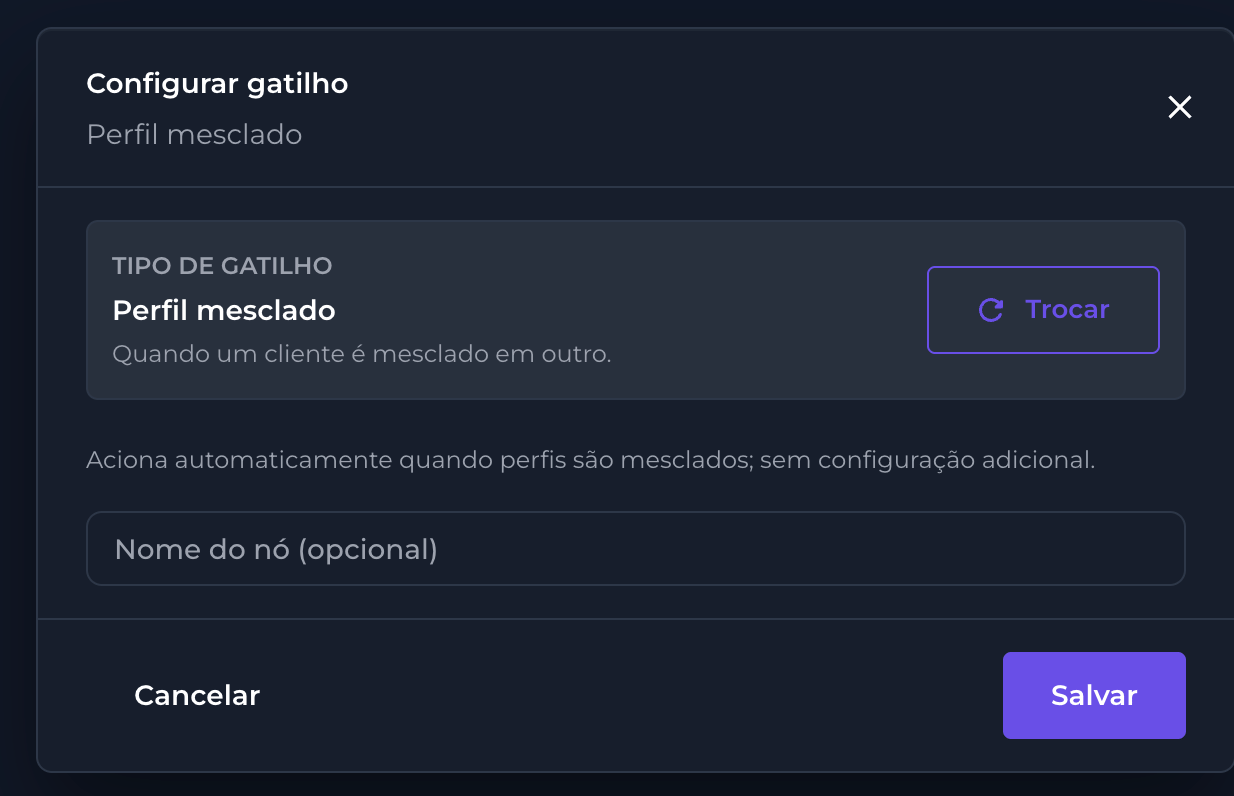
Perfil mesclado: dispara automaticamente, sem configuração.
Gatilhos agendados
Os dois agendados rodam por tempo. No horário marcado, o PrismaFlow resolve quem está na audiência naquele momento e coloca cada perfil na jornada. Dois campos aparecem em ambos:- Fuso horário (obrigatório) — ex.:
America/Sao_Paulo(valor que vem preenchido por padrão). - Audiência (obrigatório) — uma lista suspensa: um segmento específico ou todos os perfis do app.
Agendamento único
Roda uma vez. Além de fuso e audiência, tem:- Data e hora (obrigatório) — o instante exato do disparo (com um seletor de calendário).
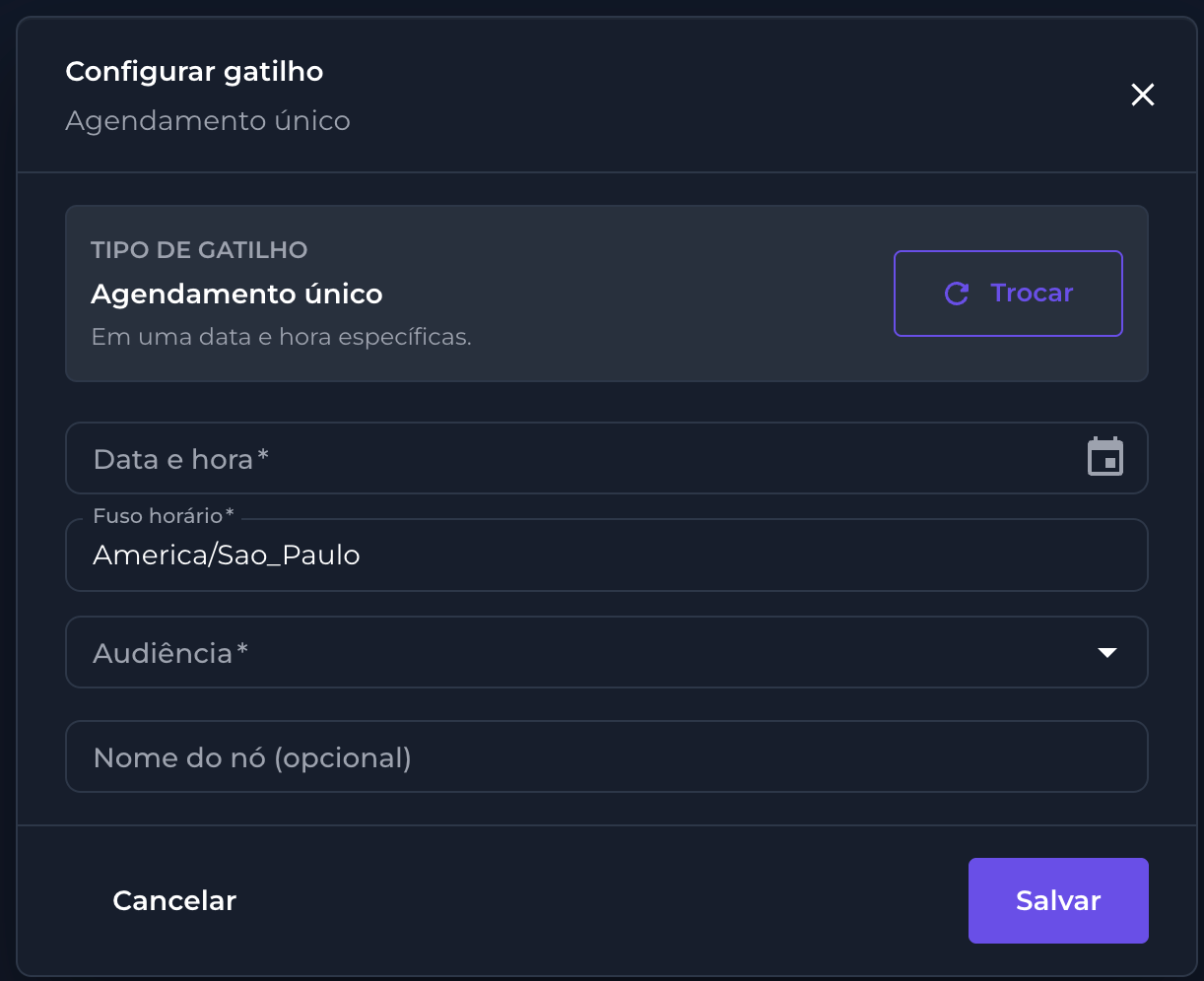
Agendamento único: Data e hora, Fuso horário e Audiência.
Agendamento recorrente
Roda repetidamente. A configuração tem quatro abas que mudam os campos:- Diária — só o Horário (ex.:
09:00). Roda todo dia nesse horário. - Semanal — o Horário e os Dias da semana (caixas de seleção Seg, Ter, Qua, Qui, Sex, Sáb, Dom). Roda nos dias marcados.
- Mensal — o Horário e o dia do mês. Roda uma vez por mês nesse dia.
- Avançado — uma expressão cron livre, para horários que os atalhos não cobrem.
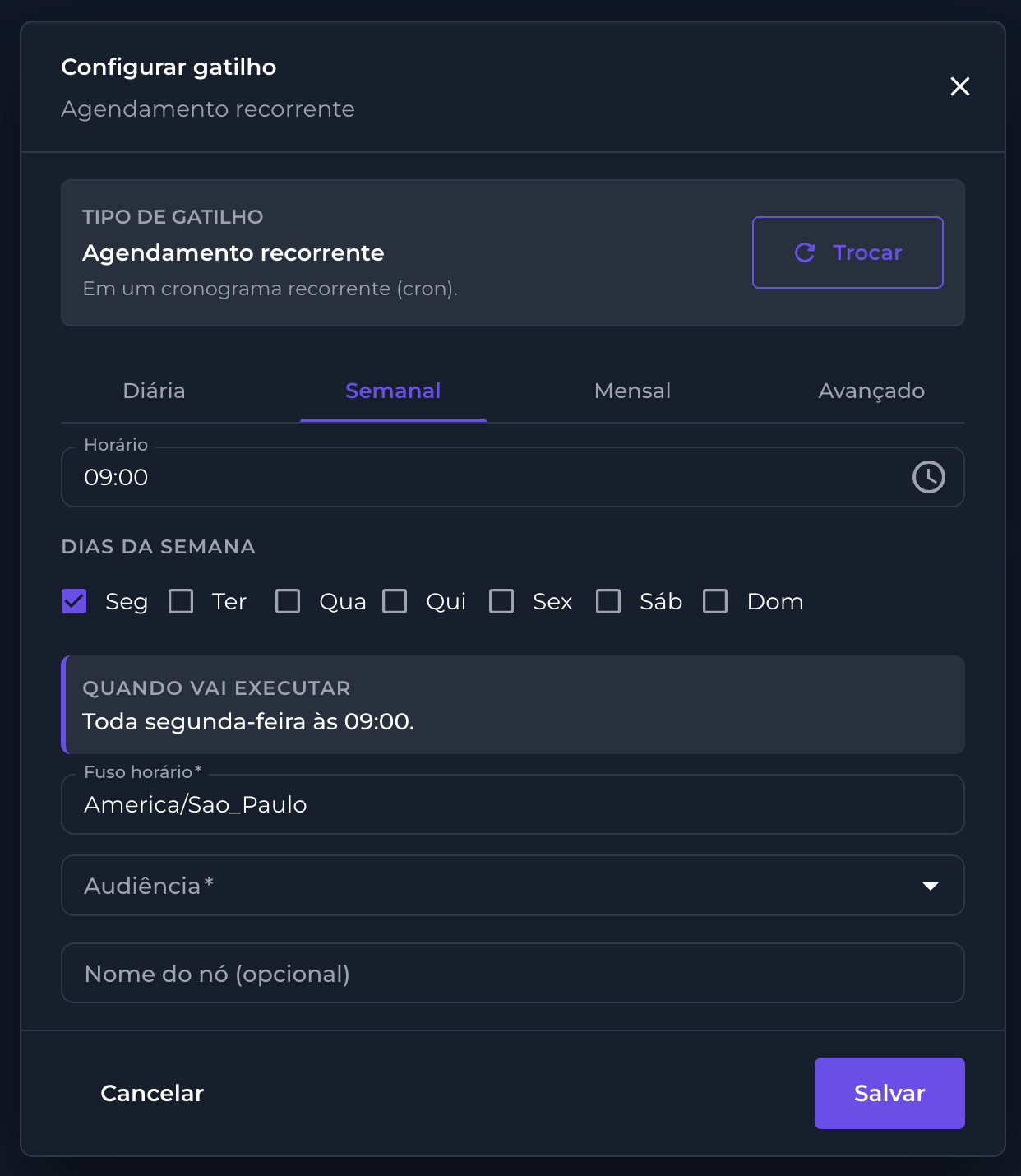
Agendamento recorrente (aba Semanal): Horário, Dias da semana e a prévia 'Quando vai executar'.
Gatilho manual
A jornada é acionada sob demanda — pela interface (“acionar jornada”) ou por uma chamada de API. Não tem campos de configuração. Quando usar: disparos avulsos feitos por uma pessoa, ou entrada programática a partir de um sistema seu (seu backend decide o momento e chama a API para colocar o perfil na jornada).Política de entrada
Independentemente do gatilho, a política de entrada controla quantas vezes um mesmo perfil pode entrar na jornada. É uma trava de negócio configurada na tela da jornada (não no modal do gatilho) e vale para todos os gatilhos. São três modos:Uma vez (sempre)
O perfil entra no máximo uma vez, para sempre — mesmo depois de a jornada terminar para ele.
A tela descreve: “O cliente entra na jornada uma única vez. Disparos futuros do gatilho são
ignorados, mesmo após a execução terminar.” Ideal para fluxos que só fazem sentido uma vez por
pessoa, como um onboarding.
Uma vez enquanto ativa
Não entra de novo enquanto ainda estiver dentro da jornada, mas pode reentrar depois que
terminar: “Enquanto o cliente está executando a jornada, novos disparos são ignorados. Depois
que ele termina ou sai, pode entrar de novo.” Evita instâncias duplicadas ao mesmo tempo.
Reentrar após cooldown
Pode reentrar, mas só depois de um tempo de espera (cooldown) desde a última saída: “Após
sair da jornada, o cliente só pode reentrar depois do tempo de espera definido.” Bom para
réguas que se repetem sem incomodar a pessoa toda hora.
A política de entrada é uma proteção contra excesso: evita bombardear o mesmo perfil com
reentradas. Vale inclusive para o gatilho Manual — se a política for “uma vez (sempre)”,
chamadas manuais repetidas para o mesmo perfil são silenciosamente ignoradas. Além dela, há uma
proteção técnica que impede que a mesma mensagem (por um reprocessamento, por exemplo) crie
duas entradas para o mesmo perfil.
Bom saber
Só jornadas publicadas recebem perfis
Uma jornada em rascunho não dispara para ninguém. Publique para começar a receber entradas —
e lembre que cada publicação gera uma nova versão.
O gatilho liga a jornada ao resto da plataforma
Gatilhos de segmento, trait e identidade conectam as jornadas aos outros módulos: uma mudança
nos eventos, computed traits ou
segmentos vira uma entrada aqui.
Filtre na entrada para não desperdiçar passos
Quanto mais preciso o gatilho (segmento certo, filtros adicionais, eventos elegíveis), menos
perfis entram “à toa” — o que deixa a jornada mais barata e os relatórios mais limpos.