Automação visual: leve cada perfil por um fluxo de gatilho, condições, esperas e ações — em tempo real. Como montar, configurar e publicar uma jornada.
Uma jornada é uma automação visual — um fluxo por onde cada perfil caminha sozinho, em
tempo real. Ela começa com um gatilho (quem entra) e segue por nós que decidem, esperam e
agem. Por exemplo: quando o perfil entra no segmento “carrinho abandonado”, espere 1 hora, envie um
push de lembrete e meça se ele comprou nos 7 dias seguintes.
A jornada é o ponto onde tudo se junta: ela usa eventos,
traits, identidades e
segmentos como entrada e condição, e dispara comunicações (email,
push, SMS, WhatsApp, webhook) como saída.
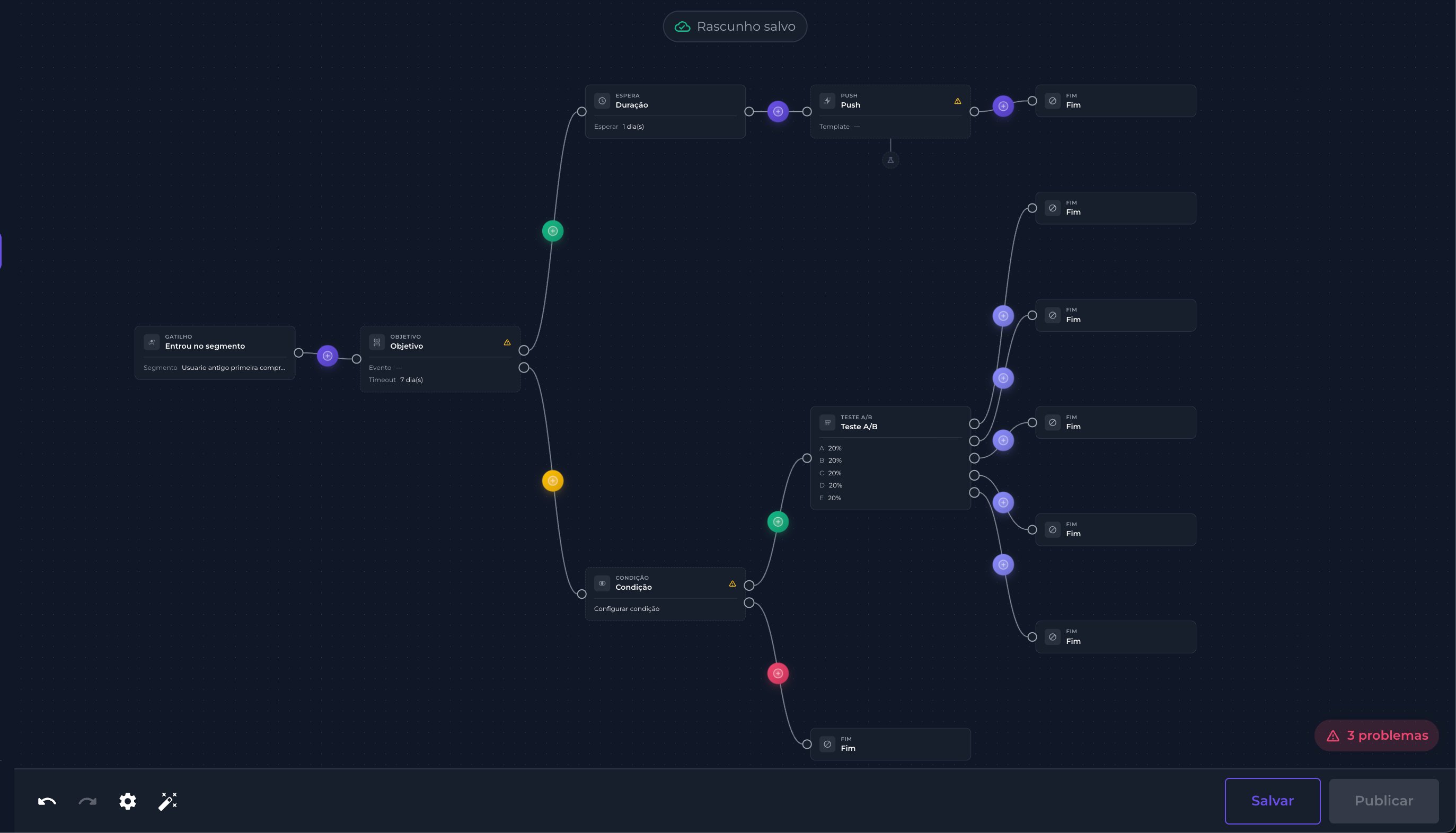
No builder, o gatilho fica à esquerda; dele saem os nós, que se ramificam para a direita
até os nós de Fim (uma jornada costuma ter vários fins, um por ramo). Cada nó aparece como um
cartão com seu tipo e um resumo da configuração; entre dois nós há um + para inserir o próximo.A barra inferior tem desfazer e refazer, um botão de configurações (abre as
Configurações da jornada) e, à direita, Salvar e Publicar. Enquanto você edita, um selo
“Rascunho salvo” aparece no topo. Antes de publicar, um validador mostra um aviso de
problemas (ex.: “3 problemas”) quando algo está incompleto — um nó sem saída, um campo
obrigatório vazio. Você corrige as pendências e só então o Publicar entrega a jornada.
O builder: o gatilho à esquerda, os nós se ramificando ao centro e os nós de Fim à direita; embaixo, desfazer/refazer, Salvar e Publicar, e o aviso de problemas.
Clique em Nova jornada. O primeiro passo é escolher o gatilho — o tipo de entrada que
coloca os perfis na jornada (ver Tipos de gatilhos).
2
Monte o fluxo com nós
No canvas, clique no + para adicionar nós e ligar os caminhos. Você desenha
a lógica: ramificar com condições, pausar com esperas, enviar com ações, medir com objetivos e
encerrar com fins.
3
Configure a jornada
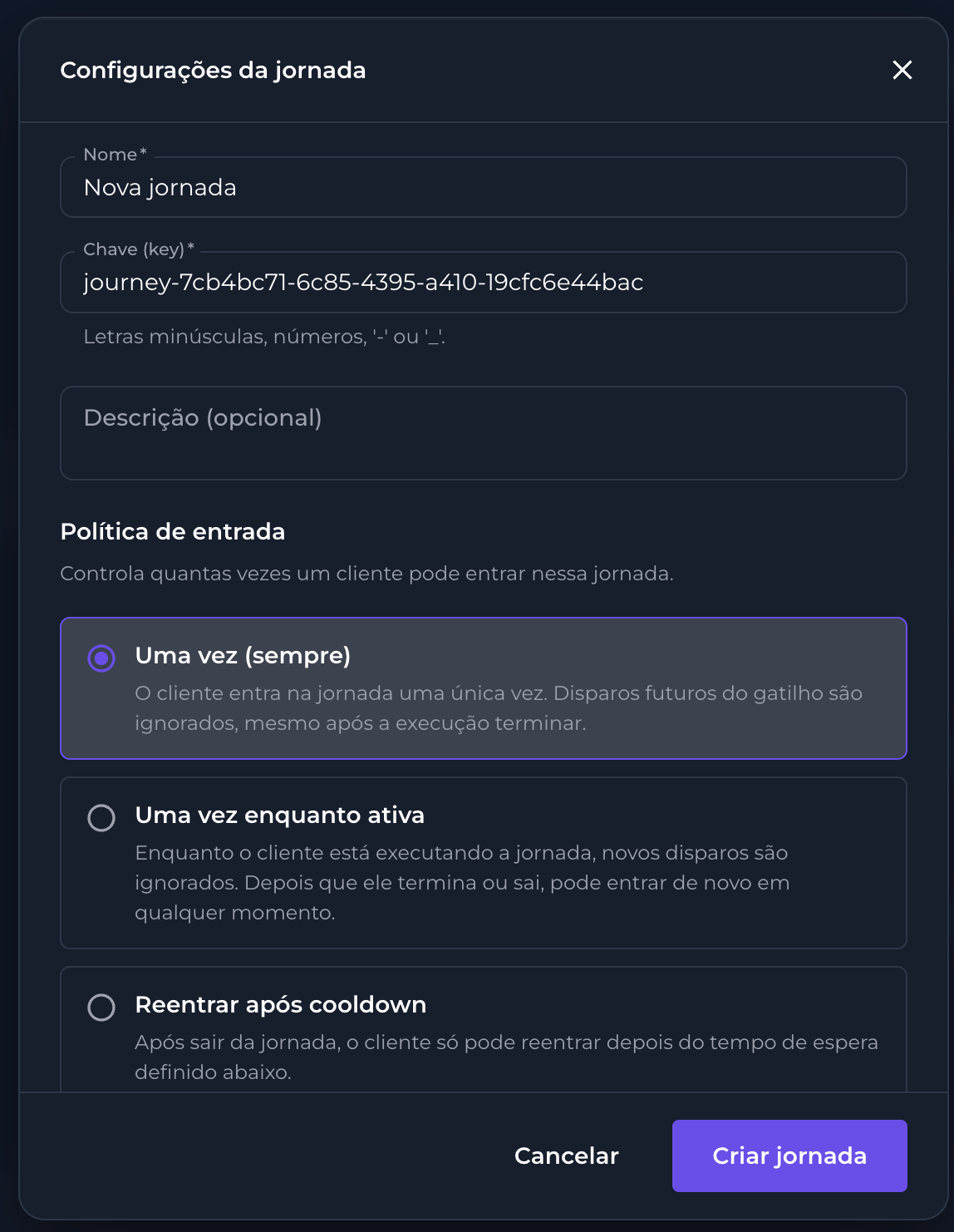
Pelo botão de configurações, abre o modal “Configurações da jornada”, com os campos:
Configurações da jornada: Nome, Chave (key), Descrição e Política de entrada.
Nome (obrigatório) — o nome da jornada (ex.: Nova jornada).
Chave (key) — um identificador único gerado automaticamente (ex.:
journey-7cb4bc71-...), mas editável. Aceita só letras minúsculas, números, - e _; é
usado para referenciar a jornada por API.
Descrição (opcional) — um texto livre para explicar a jornada.
Política de entrada — “Controla quantas vezes um cliente pode entrar nessa jornada.” São
três opções em botões de seleção: Uma vez (sempre), Uma vez enquanto ativa e
Reentrar após cooldown — detalhadas em
Tipos de gatilhos.
Ao final, os botões Cancelar e Criar jornada.
4
Resolva as pendências e publique
O builder valida o fluxo e mostra o aviso de problemas se algo estiver incompleto.
Corrija as pendências e clique em Publicar.
Só uma jornada publicada recebe perfis. Enquanto estiver em rascunho, ela não dispara para
ninguém — é o seu espaço seguro para montar e revisar.
Quando um perfil entra, ele vira uma instância da jornada — uma execução individual. Os nós
instantâneos (condição, teste A/B, fim) passam na hora; os que aguardam (espera, ação,
objetivo) pausam o perfil até algo acontecer. No fim, a instância é marcada como convertida,
concluída ou um dos estados de parada. Os detalhes — todos os status, a diferença instantâneo ×
que aguarda e a reentrada — estão em Como uma jornada roda.