
OneSignal
Canal push — notificações para celular e web.
Webhook
Canal HTTP genérico — uma requisição para um endereço seu.
Onde ficam
As credenciais vivem na aba Credenciais, dentro de Jornadas — a área que reúne workflows, templates e credenciais no mesmo lugar. No topo, um painel resume a operação dos últimos 7 dias (instâncias ativas, taxa de conversão, ações entregues e taxa de falha); logo abaixo ficam as abas Workflows, Templates e Credenciais.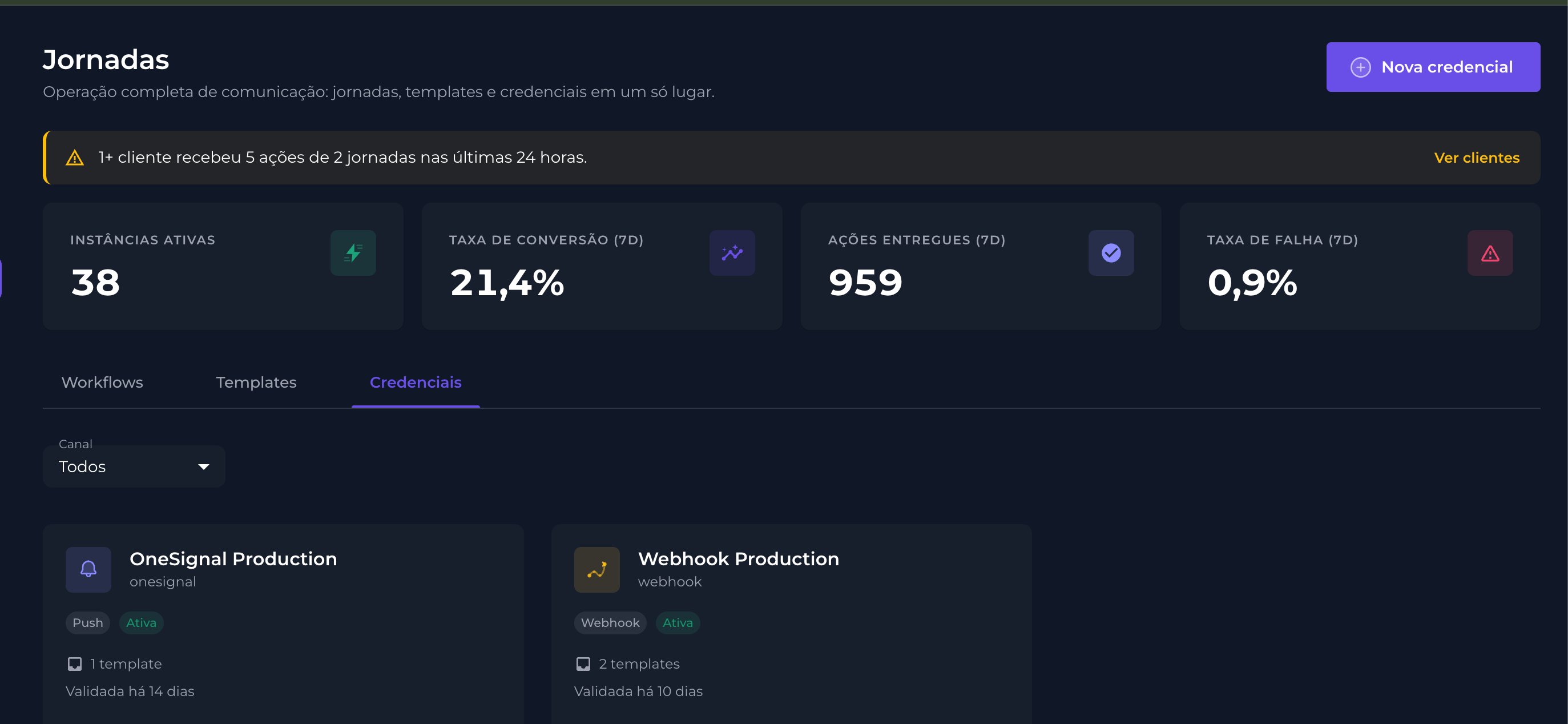
A aba Credenciais: o resumo da operação no topo e um cartão por credencial.
Criar uma credencial
A criação tem três abas. A primeira, Conexão, é igual para todos os provedores; Configuração e Mapeamento mudam conforme o provedor escolhido.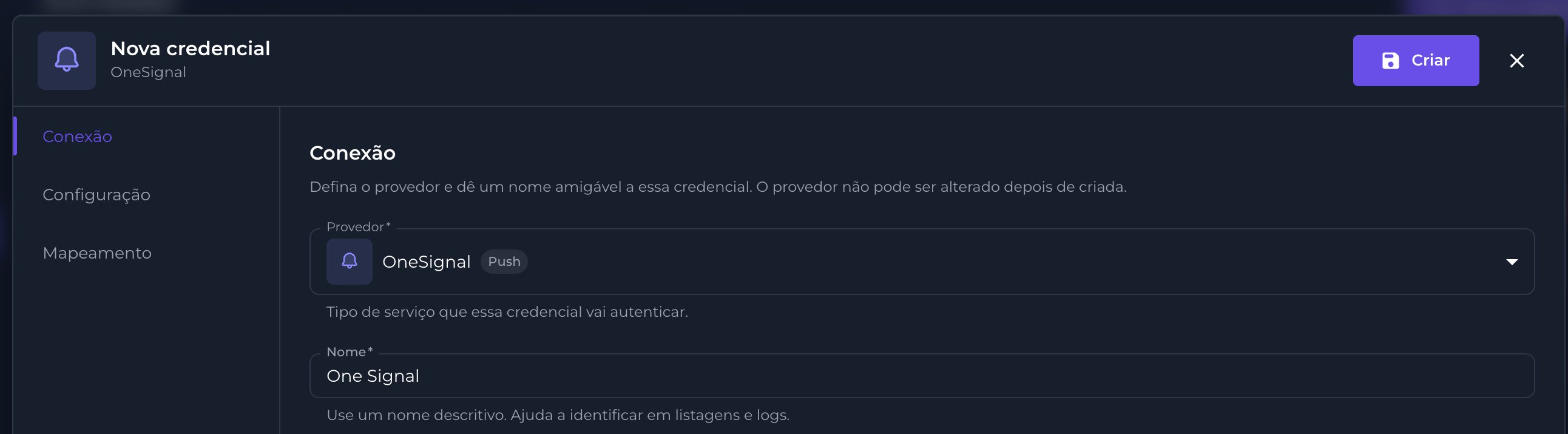
Aba Conexão: o provedor e um nome para a credencial.
seleção
required
O serviço que essa credencial vai conectar (OneSignal ou Webhook). Não pode ser trocado depois que a
credencial é criada.
texto
required
Um nome descritivo, que ajuda a localizar a credencial nas listagens e nos logs.
Validar e ativar
Antes de poder enviar, a credencial precisa passar por dois passos:1
Validar
O PrismaFlow testa a credencial. No OneSignal, isso é uma checagem real na conta (consultando o
app com a chave informada); no Webhook, é uma conferência local dos campos. Passando, a
credencial ganha o selo Validada.
2
Ativar
Disponível só depois de validar com sucesso. Ativar coloca a credencial em uso e congela uma
versão da configuração.
Por que uma versão congelada? Ao ativar (ou ao atualizar/rotacionar depois), o PrismaFlow guarda
um retrato da configuração daquele momento. Templates e jornadas em andamento podem ficar presos a
essa versão — assim, mexer na credencial não quebra envios que já estavam acontecendo.
Ciclo de vida
Segurança das chaves
Chaves e segredos (como a API Key do OneSignal) nunca ficam no banco nem voltam a aparecer na tela depois de salvos — ficam num cofre dedicado. A interface mostra, no máximo, que um segredo está definido, nunca o valor em si. Para trocar uma chave, use rotacionar credenciais: gera uma nova versão sem apagar a anterior.Variáveis {{ }}
Alguns campos — tanto de credenciais quanto de templates — aceitam variáveis no formato
{{nome}}: pequenos espaços que o PrismaFlow preenche, na hora do envio, com os dados reais de cada
perfil (o primeiro nome, o valor do último pedido, e por aí vai).
Credencial e template são coisas distintas. A credencial é a conexão com o provedor; o
template é a mensagem em si, com seção própria (Templates, o próximo passo). As duas podem
usar
{{ }} — por exemplo, a URL base de um Webhook e o corpo de um template — mas não se confundem.Eventos de entrega
Cada ação enviada registra eventos de acompanhamento, que variam por provedor:
Os eventos pós-envio do OneSignal (entregue, clicada, descadastro) chegam de volta por um webhook de
retorno do próprio OneSignal. O Webhook genérico não tem retorno — ele registra apenas enviada ou
falhou.
Próximos passos
OneSignal
Push: chave de API, App ID, idiomas, segredo de assinatura e o mapeamento do destinatário.
Webhook
HTTP genérico: URL base, cabeçalhos, assinatura HMAC, timeout e o mapeamento do destinatário.